
360 V5M双母Mesh分布式路由器,全屋畅游网络
 SteveQing
2021-04-14 09:30
SteveQing
2021-04-14 09:30
楼主搬入新居后,家中的宽带是中国移动200M宽带,系办理手机业务赠送。

100M带宽的网速足够家用,毕竟作为打工人,平时大多时间都在忙工作或者带小孩四处奔波上培训班,在家也就是上网、追剧、看电影,倒没有挖矿、蓝光高清赏片的高要求。
然而,入住新居半年多以来,出现了让楼主不满甚至难以忍受的宽带信号问题——次卧的椭圆机锻炼区域和卫生间区域没有Wifi信号覆盖。手机和笔记本电脑信号为空,连百度都打不开。

楼主家户型面积约90㎡,布局如下图所示:

原路由器配置有六根天线,官方宣称的参数——传输速率1900Mbps,WAN口和LAN口均为千兆,具有2.4G和5G双频网络信号,官方宣称适用于90-120㎡中大户型,然而事实证明并不能完全覆盖。原路由器的放置位置:

楼主和老婆大人每周都要在次卧的椭圆机上锻炼数次,经常遇到歌曲或视频观赏到一半,突然没有WiFi信号的情况,只得硬生生停下运动,切换到手机5G网络或者只能勉强忍受没有音乐或视频直至运动结束。这样的体验着实令人不爽。同样的情况也发生在卫生间中。

其实直线距离并不远,楼主用激光测距仪测试,从客厅路由器摆放位置到次卧椭圆机区域,距离约9.55m,而且只有一扇木门,并无厚墙。所以,究其原因,就是路由器的信号覆盖和穿透能力不强所致。

什么,让我在家用手机5G网络?那还有家的归属感吗!一怒之下,楼主决定更换路由器。
经过浏览网上的文章,一番种草后,楼主在360京东自营旗舰店入手了这款360全屋路由V5M分布式路由器,经过一段时间的使用体验,完美解决了家中局部区域没有WiFi信号覆盖的死角问题,让楼主甚为满意。
360路由器的包装简约,打开包装盒,直入眼帘的就是2个路由器。

取出盒中事物,主要是2只路由器、2只电源适配器和使用说明书。

路由器的三维尺寸为198×96×98mm,净重约1.6kg。周身沿袭了360品牌产品简洁现代化的颜值,让家中的钢铁侠忍不住来观赏抚摩一下,正面下方设置有指示灯。

背部下方为灰色的插口模块。

插口模块近照,从左到右依次是复位、电源、WAN/LAN插口。

顶部和底部采用灰色塑料,顶部中间为Colink键。

在核心配置上,配置了4颗主频为717MHz的Qualcomm DAKOTA平台高性能CPU+256MB DDR3大内存,可同时连接多达250台设备。
360全屋路由V5M分布式路由器有四大功能特性——全屋覆盖、全屋漫游、全屋高速、全屋守护。
全屋覆盖——直面家中原路由器的最大缺陷,为楼主提出了有效解决方案。360路由器采用Qualcomm Mesh技术,支持有线、无线多通道混合组网,由主路由搭配分身路由的方式,每个路由器中均配备了2颗独立的信号放大器,穿墙性能好,并优化信号接收和发射,提高接收效率,减少丢包率。不论是复式多层还是大平层,都能随心拓展WiFi网络,楼主家90平米的中小户型自然不在话下。
全屋漫游——主路由和分身路由均内置2.4GHz和5GHz双频多路信号,并且所有信号均为同一WiFi网络名称,系统会根据上网设备所处位置自动切换,避免了手动操作的繁琐。全屋所有位置,一个WiFi网络畅通无阻,十分便捷。同时,在组网技术上,采用了比传统链状拓扑组网更加科学高效的菊花链星型组网技术,路由器可以根据网络负荷情况,实现“抄近路”算法,智能选择数据传输更加高效的网路。
全屋高速——市面上很多伪千兆路由器实际配置的千兆WAN口和百兆LAN口,而360路由器是双频千兆WiFi+千兆网口的组合,配置着实良心,可以有效保障无线网络下家中每个角落的网速。
全屋守护——在保证网络覆盖广度和网络速度的前提下,网络安全同样重要。在360路由器使用过程中,与360家庭防火 墙App连接,可以享受360BNI引擎及9重网络防火 墙,可以对儿童、老人、智能硬件、隐私等易被攻击的薄弱环境实施全效安全守护,屏蔽诈骗、木马、钓鱼等有害程序入侵。
别看路由器有两台,可联网操作非常简单,只需3个步骤,不到3分钟即可完成。
所有路由器安装时的必备操作,选择1台母路由作为主路由,连接电源适配器,位置仍为原客厅电视机处。

再用网线分别连接主路由和宽带网口。PS:360路由器背后的网口不分WAN或LAN,任一网口均可。
接通电源后,路由器的指示灯为红色闪烁的未激活配置状态。

楼主使用的是iPhone 12 Pro,这里为大家展示IOS系统中的操作。
首先下载360家庭防火 墙App:

打开App后用手机号注册登录。
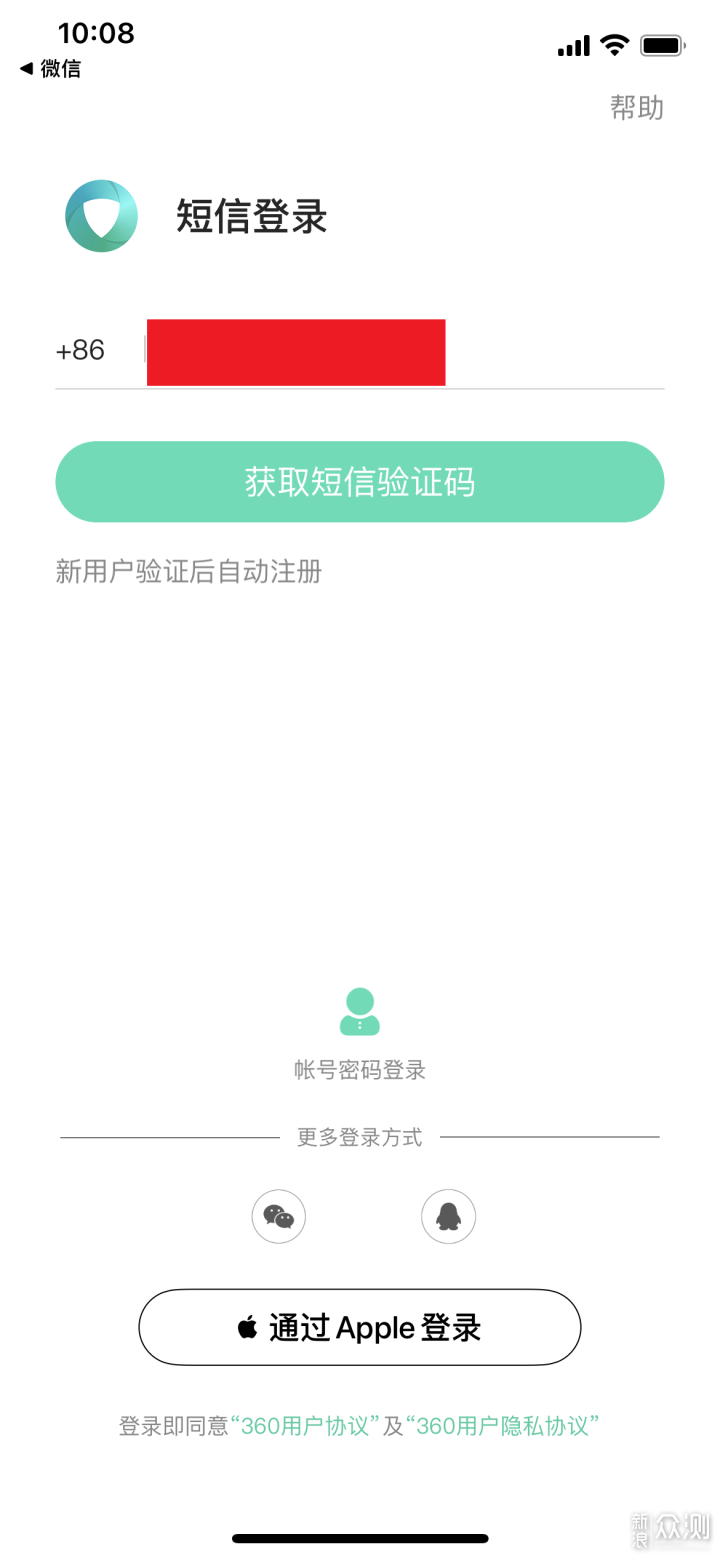
登录账号后,按照提示完成基本的线路和WiFi连接。


之后,App自动检测网络,设置WiFi密码后,等待路由器自动重启后,就完成了母路由的激活和配置了。

此时,母路由的指示灯显示为绿色常亮。

★★★关于主路由+分身路由的布局:
将配对好的分身路由转插至需要拓展网络的空间,楼主就将其放在书房附近区域,一方面楼主常在书房中加班或上网,另一方面书房与次卧仅一墙之隔,也能兼顾次卧椭圆机区域的WiFi信号覆盖。

将另一个母路由作为分身路由通电,由于产品出厂时已配对好,所以通电后分身路由会自动连接适配,其指示灯会由红色闪烁转为绿色常亮,无需任何手动操作,省心省力。

接着,再将分身路由放置在书房中的书柜下角落,重新通电后,在App中“路由设置”—“Colink”设置功能中根据提示,按下分身路由顶部的Colink键,等待约30秒。
分身路由指示灯变为绿色常亮,成功组建了360全屋网络。书柜下的位置相对隐蔽,既不占据桌面、书柜,也不影响信号覆盖。

组建全屋网络之后,各种手机、智能电视、iPad、智能门铃等设备一一添加到360全屋网络中,便可畅享全屋高速网络啦!
如果仅仅是上网快,那还不足以称道。这款360路由器的出色性能还体现在其高度智能的一体化管理功能。通过360家庭防 火墙App,便可根据实际情况,进行全方位个性化网络管理,非常便捷。
在“联网设备”标签中,能够看到所有已连接360路由器的设备清单信息,包括在线和离线的设备名称,名称右侧显示设备所处的网络频路,一目了然。

点击任意一个设备,可以进入详情页面,查看IP地址、MAC地址和实时上下行速度等,并个性化设置定时断网和限速功能。

在家庭安全页面,可以查看每个设备的安全状况和已使用流量。(为了写原创文章,楼主对路由器进行了复位设置,各项数据从零累计,所以已使用流量较少)

在每个设备页面,可以分时段了解每个设备的上下行流量数据情况、防护日志以及设备参数。

打卡App首页的“上网防沉迷”标签,点击选择家人手机:

选择相应的成员角色,例如楼主宝宝常在家中使用iPad学习网课和看动画片,楼主勾选iPad设备。

在守护设置页面,可以进行黄网过滤设置、拦截危险网站和娱乐、游戏、看片等防沉迷提醒,一旦宝宝在家使用设备时间超过限定时长,App便会推送消息给楼主手机,让楼主第一时间知晓并提醒宝宝。

在“路由管理”标签中,可以查看路由器的实时上、下行流量情况,并且有Colink、全屋网络、指示灯说明、联网设备、一键测速、上网设置、防火 墙体检、防 火墙设置、摄像机检测9项功能,一应俱全。

全屋网络可以了解路由器连接设备的网络树状图,层次分明。

上网设置中可以设置WiFi名称、密码,启用/关闭双频合一模式(建议大家保持该模式开启,可以智能切换最佳网络),以及个性化选定上网方式。

防 火墙体检可以动态检测当前网络和路由器的安全状态,及时发现安全隐患。

还可以智能检测摄像机,防止别有用心之人利用网络漏洞窥视他人隐私,给全家以全方位的安全防护。

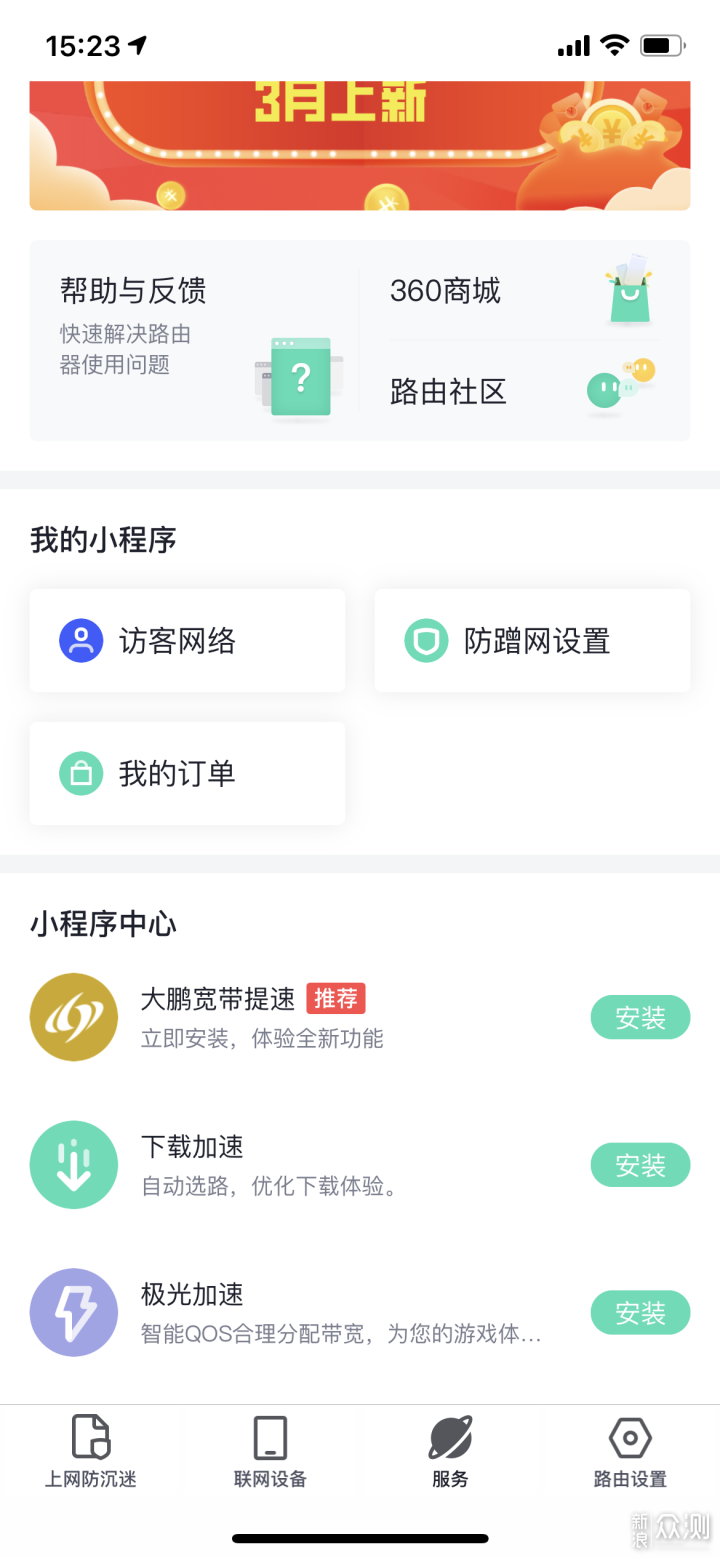
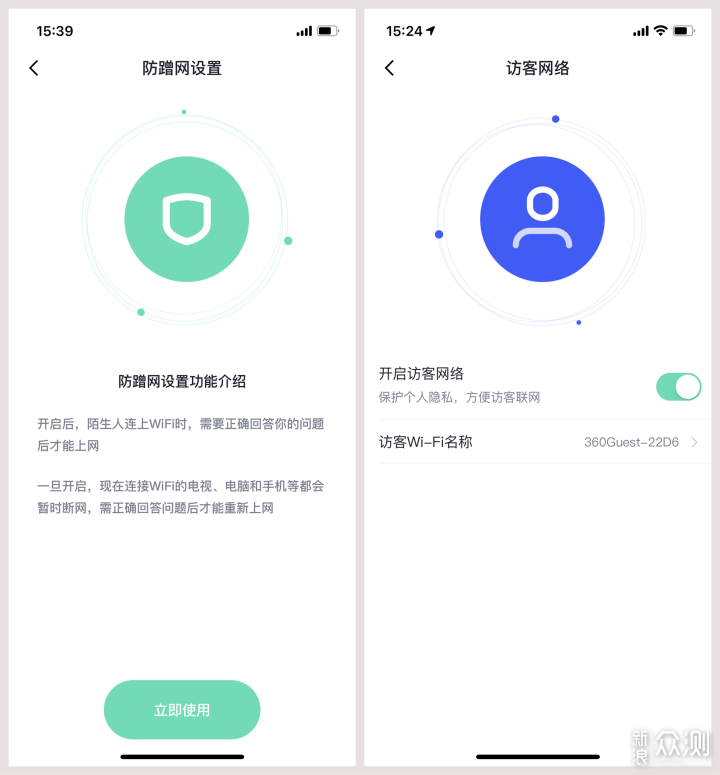
在“服务”标签提供了众多小程序,可以开启访客网络和防蹭网设置,而王者荣耀、英雄联盟、吃鸡等游戏爱好者还可以下载极光加速、大鹏宽带提速等程序,进一步优化整合网络资源,合理分配带宽网速,让你轻松“五杀”上王者段位!
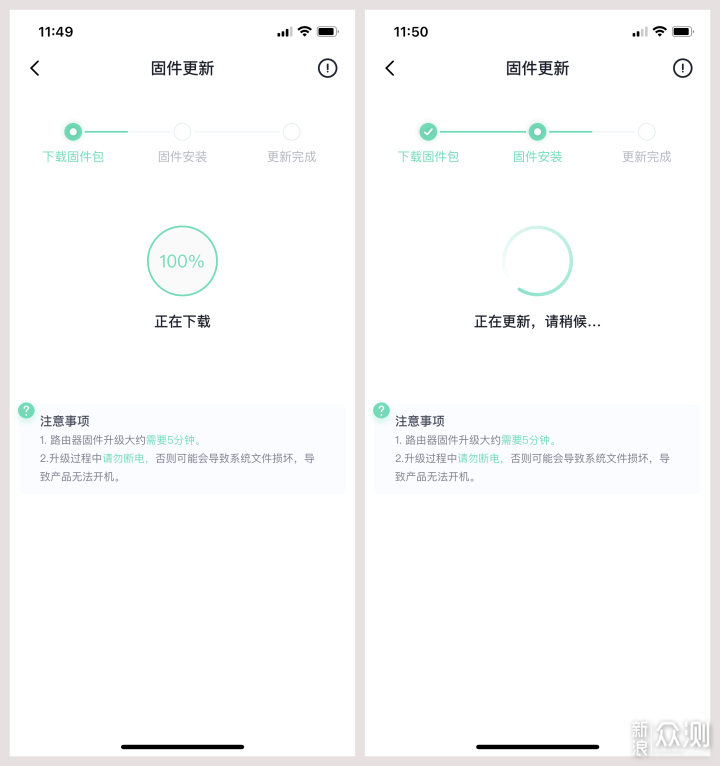
同时,根据360官方的固件升级情况,App会自动弹出升级更新窗口,点击升级便可自动下载和安装更新包。
路由器性能最直观的体现就是信号覆盖与网速,楼主本着实事求是的原则,用实测数据来说话。
测试设备——iPhone 12 Pro,测试软件——360家庭防 火墙App,场景——对宽带带宽和家中7个场景的WiFi信号强度和网速进行测试。
测试情况为235.3Mbps,比移动官方宣称的200M更高,看来移动网络还是很良心的,没有短斤少两!


按照户型图,楼主家中分为7个居室场景,让我们看看实测情况吧,照片不会作假。


信号覆盖测试结果显示,客厅、阳台、书房、主卧、卫生间、厨房的信号强度均为满格三格;仅次卧锻炼区的信号强度为2两格。
网速测试结果显示,网速范围为29.6~241.7Mbps,速度最低的区域是厨房,而实际生活中,在厨房时大多都在忙着烧菜做饭或洗碗,基本上很少会掏出手机上网的。
让我们再来看一下户型的网速分布数据图吧——

自从家中更换了这款360全屋路由器分布式路由器,其强大的硬件配置+丰富的系统化管理软件共同构建了畅通无阻、安全便捷的全屋网络,完美解决了家中次卧锻炼区和卫生间等局部区域没有WiFi信号覆盖的问题,不留死角,让楼主再也无需忍受视频、歌曲中断和网络无法登陆的烦恼。
针对儿童、老人等特点,具有多种个性化设置功能,辅以9重防 火墙安全防护,为特殊人群更加安全、健康、无忧上网提供了全方位保障。
此外,家庭组网、拓展网络都十分便捷,无需繁琐的手动操作和网页端设置,简单易上手,的确是一款适合家用使用的Mesh分布式路由器。
建议增加内置存储模块,通过App可以远程下载文件,这样可以进一步拓展使用功能。
好了,关于用360 V5M双母Mesh分布式路由器构建全屋网络,解决家中Wifi网络信号覆盖问题的分享到此结束。再见。

关注官方微博 微博
关注官方微信

Copyright © 1996-2026 SINA Corporation, All Rights Reserved 新浪公司 版权所有



