
MIUI发展到今天,为办公提供了哪些便利?
 Flashcer
2023-10-20 09:00
Flashcer
2023-10-20 09:00
日常办公少不了使用手机和电脑进行文件传输数据,忘了数据线或者接口不兼容,咋整?你可能会说用无线快传(QQ、微信等即时通讯软件来辅助),虽然这样可以解决,但是,在一些地方考虑到公司的文件机密性,不让使用这些聊天软件,咋办?
其实,MIUI发展到今天,从早期的MIUI开发的【文件管理器】,起初就始支持FTP服务器,无需插线,也是通过在同一个局域网下,类似微信恢复手机聊天记录操作,在同一个WiFi下,手机和电脑之间完成数据传输。

MIUI开发的【文件管理器】,不单单只是查看本地文件,这个功能还能实现啥?简单来说,别人可以通过PC、笔记本访问一个WiFi地址就能访问你的手机。

当然,我个人更加推荐使用这样的FTP服务器,这样的访问方式,不仅能在公司的内网里,完成数据传输,还对于公司文件的保密性和安全性更好。

此外,操作起来也不复杂,简单!设置方法如下:
第1步:首先确保手机和电脑,处于同一个WiFI下,再打开【文件管理器】后,点击右上角的【远程管理】后,最后,点击【启动服务】选项,按照界面提示,设置需要访问的存储位置,如下图所示:


第2步:设置完成后,就能看到界面显出来的FTP服务器,生成的访问地址,同时,在通知栏也会进行状态提醒。

言归正传,回到今天的话题——MIUI中的功能,为办公提供了哪些便利?
答案是:肯定的,当然,不如文章开头提到的骨灰级功能——MIUI开发的【文件管理器】,还有诸如,“小爱视觉、小爱翻译、MIUI录音机、小米便签、日历中的日程提醒设置、MIUI自带的通话自动录音、微信和QQ支持视频通话录音、小米妙享”,甚至还有“倒班助手”,设置倒班规则后自动提醒该上什么班!

倒班助手
同时,对于女生而言,MIUI还支持“经期助手”,提供生理期记录和预测功能。
话不多说,我接下来就和大家详细的聊聊以上10个功能,这些MIUI小功能,它们是如何为办公提供了哪些便利?
遇到纸质的文档,需要转换成电子文档!只需要通过扫一扫,打开【小爱视觉】,即可快速地提取纸质材料里面的文字和表格!

小爱视觉
在使用小爱视觉的过程中,只需要联网即可,而且还是免费的,非常便捷!

小爱视觉
遇到英文会议,打开小爱翻译轻松搞定,值得一提的是,选择【实时屏幕】,你还能体验到语音+文字的双重记录。

小爱翻译
在使用小爱翻译的过程中,不仅免费使用,而且针对英文会议,可同步显示中文字幕,众多的翻译结果供你参考,还能生成字幕和录音文件,非常暖心。

小爱翻译
早在MIUI V5的时候,MIUI录音机就被雷总给媒体行业从业者,作为重点案例的一个MIUI功能。

MIUI录音机
当年发布会上,雷总花了很多时间对比了苹果的录音机,指出它有哪些不足,我就不多说了,看看当年发布会介绍图吧!

MIUI录音机 PK iPhone录音机
小米便签作为小米手机自带的备忘录APP,可以帮助您在日常保留重要的信息。同时,通过备份到小米云存储空间,既能对重要数据进行了备份,又能在更换手机后,快速地下载之前的旧便签!

小米便签
想要导出便签也很简单!小米便签支持多种模式分享,可以在线分享,也可以生成一张图片,保存到本地相册。

小米便签
日历中的日程提醒设置,该功能主要是通过设置提醒时间,记得在重复提醒那里,选择按天重复提醒、每1天都提醒,然后保存提醒设置就可以了。

日历中的日程提醒设置
设置路径:
打开小米【日历】APP ,点击右上角设置【⚙】图标,然后,再勾选【设置】选项,最后,勾选【日程提醒设置】选项,如下图:

日历中的日程提醒设置
2.6、MIUI自带的通话自动录音
小米手机不仅支持【电话】APP,使用SIM卡在通话过程中自动录音,还可以自定义录音对象、所有通话,随心选择。

MIUI自带的通话自动录音
对于QQ、微信,这些常见的在线语音通话,MIUI也支持自动开启录音,唯一遗憾的是目前暂不支持钉钉,无法进行语音通话录音功能。
设置路径:
打开系统内置的【录音机】APP → 点击【更多设置】→ 选择【应用通话录音】→ 勾选开启【应用通话录音】,然后根据需要勾选【微信】、【QQ】图标。

微信和QQ支持视频通话录音
倒班助手,该功能主要是在设置倒班规则后,MIUI就能自动提醒你,到了预定时间该上什么班!

倒班助手
设置路径:
第1步:打开小米【日历】APP ,点击右上角设置【⚙】图标,然后,再勾选【订阅服务】选项,如下图:

第2步:找到【订阅服务】选项,然后,勾选【倒班助手】开启即可。

经期助手,该功能主要是提供生理期记录和预测功能。

经期助手
设置路径:
第1步:打开小米【日历】APP ,点击右上角设置【⚙】图标,然后,再勾选【订阅服务】选项,如下图:

第2步:找到【订阅服务】选项,然后,勾选【经期助手】开启即可。

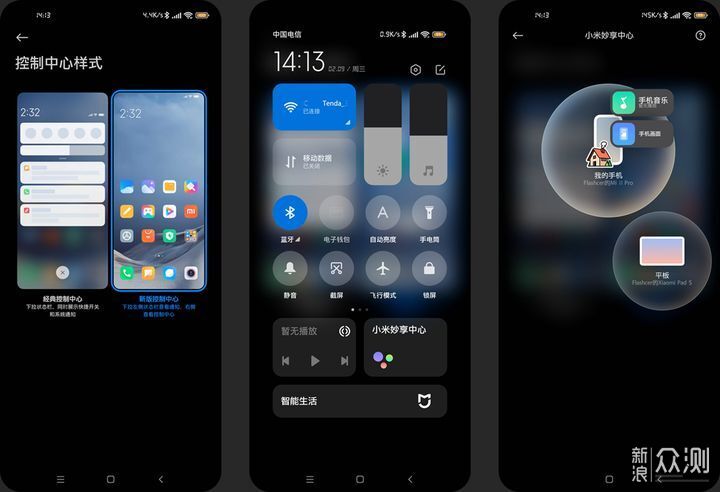
小米【妙享中心】本质上就是系统应用,并非硬件!
准确来说,小米【妙享中心】其实是MIUI内置的8大系统APP,包括了“系统界面组件、投屏、系统桌面、小米视频、小米相册、MIUI+ Beta 版、小米互联通讯服务、小米互传”。

小米【妙享中心】
“小米妙享中心”就是在软件层面,在同一个WiFi网络下,将小屏幕(小米的智能手表、小米手机、小米平板)投射到大屏幕(小米手机、小米平板、小米笔记本、小米电视),然后在大屏幕在操作小屏幕上的APP或者音乐,视频文件,通过拖拽交互方式,相当于是投屏共享操作,实现文件跨设备之间的流转。
当然,你不能将大屏投射到小屏,比如,小米平板5投射到小米手机上,小米手机投射到小米智能手表上,毕竟投屏是将小屏幕投射到屏幕,方便更换地展示小屏幕上的图片或者视频文件等信息,屏幕太小了,刻意的逆向操作,投屏意义又何在?

小米【妙享中心】
音乐接力:
当你想通过支持【小米妙享中心】功能的和音箱,电视、电脑来听音乐,只需将音乐卡片拖拽到和音箱,电视、电脑,本机音乐便可接力到对应设备上继续播放。
小米【妙享中心】——音乐接力
应用流转:
在APP共享方面,相比蓝牙传输或者小米快传等方式,如果想将手机上APP发送的平板、电脑、电视,直接从底部拖动应用到屏幕左上角,点击选择想要发送的平板、电脑、电视,即可将当前应用流转到目标设备。
比如,当手机投射成功到小米平板5后,会在平板底部的任务栏的最右侧出现手机被投屏APP的图标,并且在该APP图标的右上角出来一个“手机”iocn图标,用于提醒!

小米【妙享中心】——应用流转
以上就是本文分享的MIUI里11个功能,它们为办公提供了一些便利,大家有用过哪些?
同时,大家对这11个功能,怎么看,你喜欢哪个?欢迎大家评论区留言!
● 更多原创玩机技巧和智能家居内容敬请期待,我是 @Flashcer,MIUI发烧友、智能家居爱好者,希望大家能多多关注~
● 感谢大家阅读,大家在使用MIUI过程中遇到什么问题,也可以评论区留言想了解哪些玩机技巧;
● 欢迎大家多多评论区留言互动、当然点赞、收藏都是一个支持!

关注官方微博 微博
关注官方微信

Copyright © 1996-2026 SINA Corporation, All Rights Reserved 新浪公司 版权所有



