
小爱同学这6个桌面快捷方式,使用起来更高
 Flashcer
2023-12-01 09:00
Flashcer
2023-12-01 09:00
● 小爱同学相信大家并不陌生,它内置了很多功能,比如,“开启录屏教学”、“对话记录”、“家庭传声”等,甚至是一直处于隐藏级别的1个功能——“ 小爱同学翻页时钟锁屏样式”(该功能需要手动创建快捷方式才能开启),如下图所示:

小爱同学翻页时钟锁屏样式
● 虽然,你可以语音唤醒小爱同学,开启“家庭传声”、“对话记录”功能,但是, 小爱同学翻页时钟锁屏样式,这个功能,虽然不用Root,不用区分正式版和开发版,但是,无法使用小爱同学语音唤醒的,只能通过手动创建快捷方式才能开启。
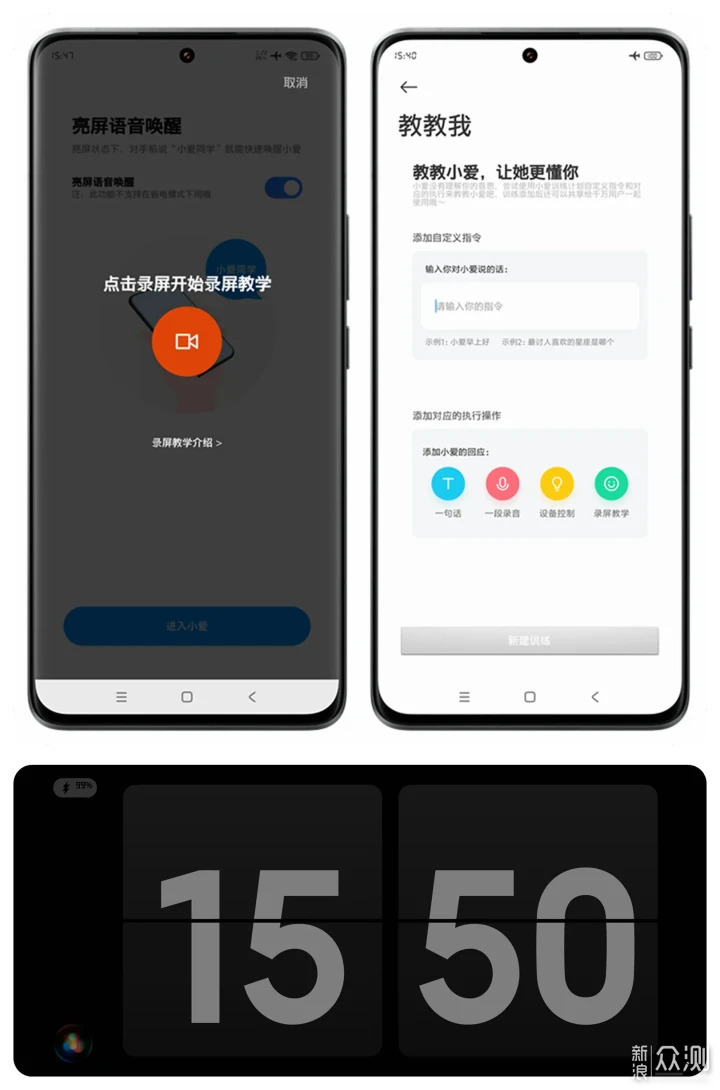
● 此外,在一些较为安静的环境下,不太方便通过小爱语音唤醒操作,通过手动创建快捷方式,实现上述操作(开启“家庭传声”、“对话记录”功能)就是非常便捷的一种途径!
● 话不多说,今天我就和大家分享一下《手动创建小爱同学的6个桌面快捷方式的玩机教程》。

手动创建小爱同学的6个桌面快捷方式:
● 教教我;
● 对话记录;
● 家庭传声;
● 点击开启录屏教学;
● 亮屏语音唤醒;
● 小爱同学翻页时钟锁屏样式。

手动创建小爱同学的6个桌面快捷方式
● 第1步:下载【创建桌面方式】APP(版本号:1.17),并完成安装。

第 1 步
●第2步: 打开【创建桌面方式】APP后,点击右上角【三】图标,必须要勾选如下1个选项:也显示系统应用。

第 2 步
● 第3步:输入关键词“小爱同学”,等显示出来【小爱同学】活动名称,然后点击【活动列表】。

第 3 步
● 第4步:最后,进入【小爱同学】的【活动选择】界面,能看到50个活动,我们只需要选择其中6个完成操作即可。

第 4 步
● 下拉屏幕,找到活动名称含有关键词“教教我”字样,然后,点击【详情】进入即可。

● 最后,点击【创建】即可!

● 下拉屏幕,找到活动名称含有关键词“对话记录”字样,然后,点击【详情】进入即可。

● 最后,点击【创建】即可!
● 下拉屏幕,找到活动名称含有关键词“家庭传声”字样,然后,点击【详情】进入即可。

● 最后,点击【创建】即可!

● 下拉屏幕,找到活动名称含有关键词“RecordLearingActivity”字样,这个就是 “点击开启录屏教学”操作界面,最后,点击【详情】进入即可。

● 修改【快捷方式名称】为“开启录屏教学”,最后,点击【创建】即可!

● 点击开启录屏教学的桌面快捷方式,我们就能看到如下界面。看,进入【点击开启录屏教学】界面,现在是不是更高效啦?

● 下拉屏幕,找到最后一个活动,活动名称含有关键词“ScreenOnVoiceTriggerGuideActivity”字样,这个就是 “亮屏语音唤醒”活动进程,最后,点击【详情】进入即可。

● 修改【快捷方式名称】为“亮屏语音唤醒”,最后,点击【创建】即可!

● 下拉屏幕,找到最后一个活动,活动名称含有关键词“lockscreenalarm”字样,这个就是 小爱同学翻页时钟,最后,点击【详情】进入即可。
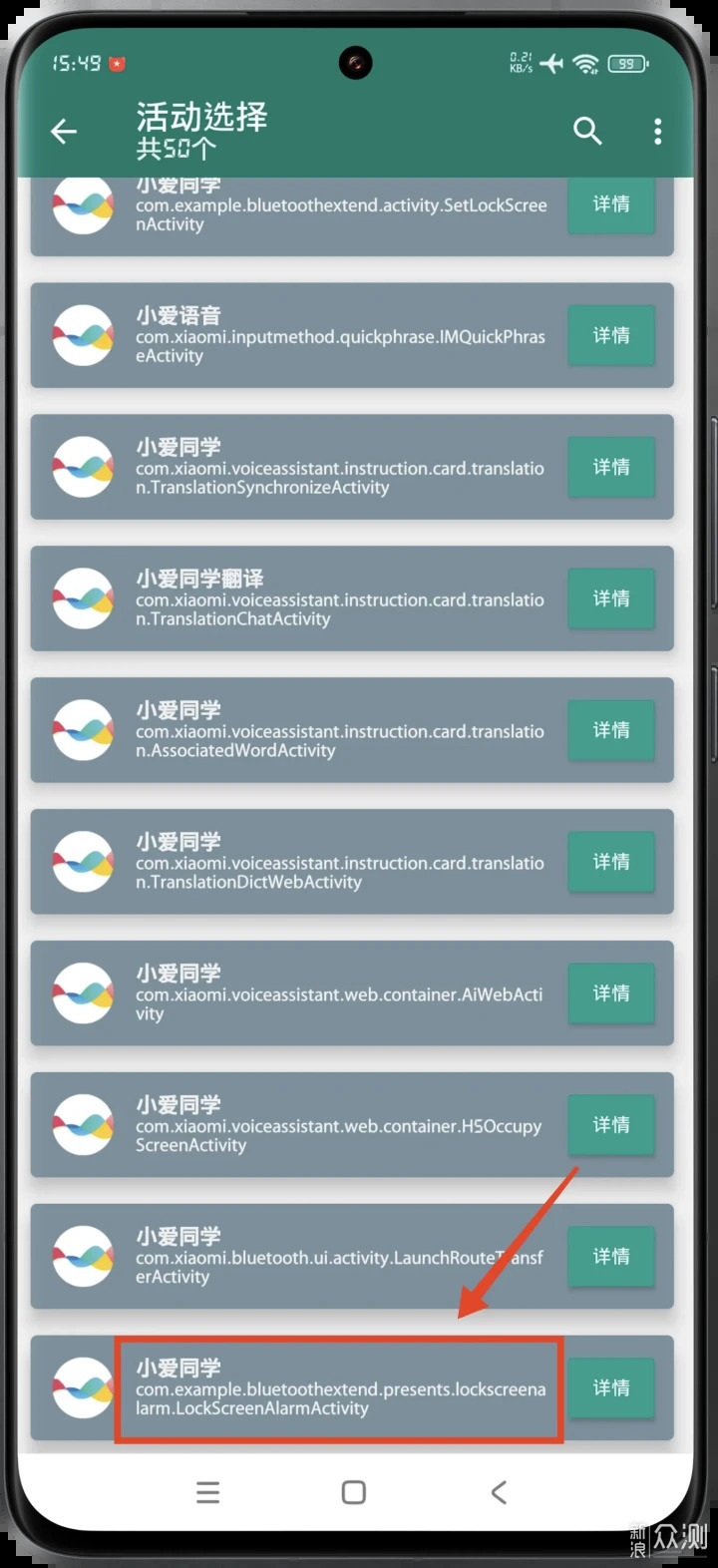
● 修改【快捷方式名称】为“小爱同学翻页时钟锁屏样式”,最后,点击【创建】即可!

● 更多原创玩机技巧和智能家居内容敬请期待,我是Flashcer,MIUI发烧友、智能家居爱好者,希望大家能多多关注~
● 感谢大家阅读,大家在使用MIUI过程中遇到什么问题,也可以评论区留言想了解哪些玩机技巧;
● 欢迎大家多多评论区留言互动、当然点赞、收藏都是一个支持!

关注官方微博 微博
关注官方微信

Copyright © 1996-2026 SINA Corporation, All Rights Reserved 新浪公司 版权所有



