
小米澎湃OS系统日历的功能设置如何快速恢复?
 Flashcer
2024-01-07 15:48
Flashcer
2024-01-07 15:48
● 大家好!以下是手机/平板的#小米澎湃OS玩机技巧#,今天我给大家分享的主题是——小米澎湃OS的系统日历APP,被'砍掉'的功能设置,如何快速恢复?
演示机型: 小米13U
OS版本: 小米澎湃OS1.0.23.11.19.DEV

演示机型: 小米13U
● 之前在《小米澎湃OS自带的日历APP,如何创建「倒班提醒设置」的桌面图标?》帖子的评论区,看到不少小伙伴们,都发现了一个问题——小米澎湃OS自带的日历APP,更新之后,将以前的2个功能都“隐藏”啦:
1)订阅服务
2)功能设置
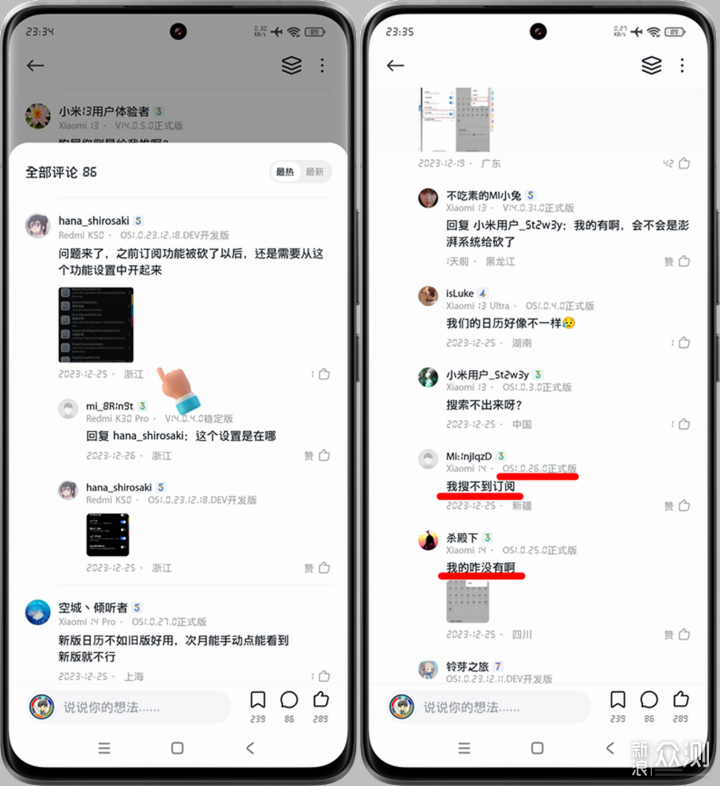
● MIUI系统自带的日历APP,很早就支持“订阅服务”,它集成在【功能设置】界面。开启“订阅服务”后,我们就能每次在打开MIUI系统日历APP的时候,点击右上角设置图标,看到它!

● 小米澎湃OS自带的日历APP,更新到版本号15.0.0.9后,你再在设置搜索“订阅”关键词,就无法显示出来,因为该功能所关联的【功能设置】活动“隐藏”啦。

● 虽然 小米澎湃OS自带的日历APP,将【功能设置】“隐藏”啦,但是,我们无需Root和解锁手机,无论是正式版,还是开发版,只需要手动创建桌面快捷图标,就能完美解决!
● 小米澎湃OS自带的日历APP,支持手动创建【功能设置】的桌面图标,如下图:

● 小米澎湃OS自带的日历APP,支持手动创建【订阅服务】的桌面图标,如下图:

● 下载【创建桌面方式】APP(版本号:1.17),并完成安装。

● 第 1 步:打开【创建桌面方式】APP后,点击右上角【三】图标,必须要勾选如下2个选项:
1)也显示搜索活动列表;
2)也显示系统应用;
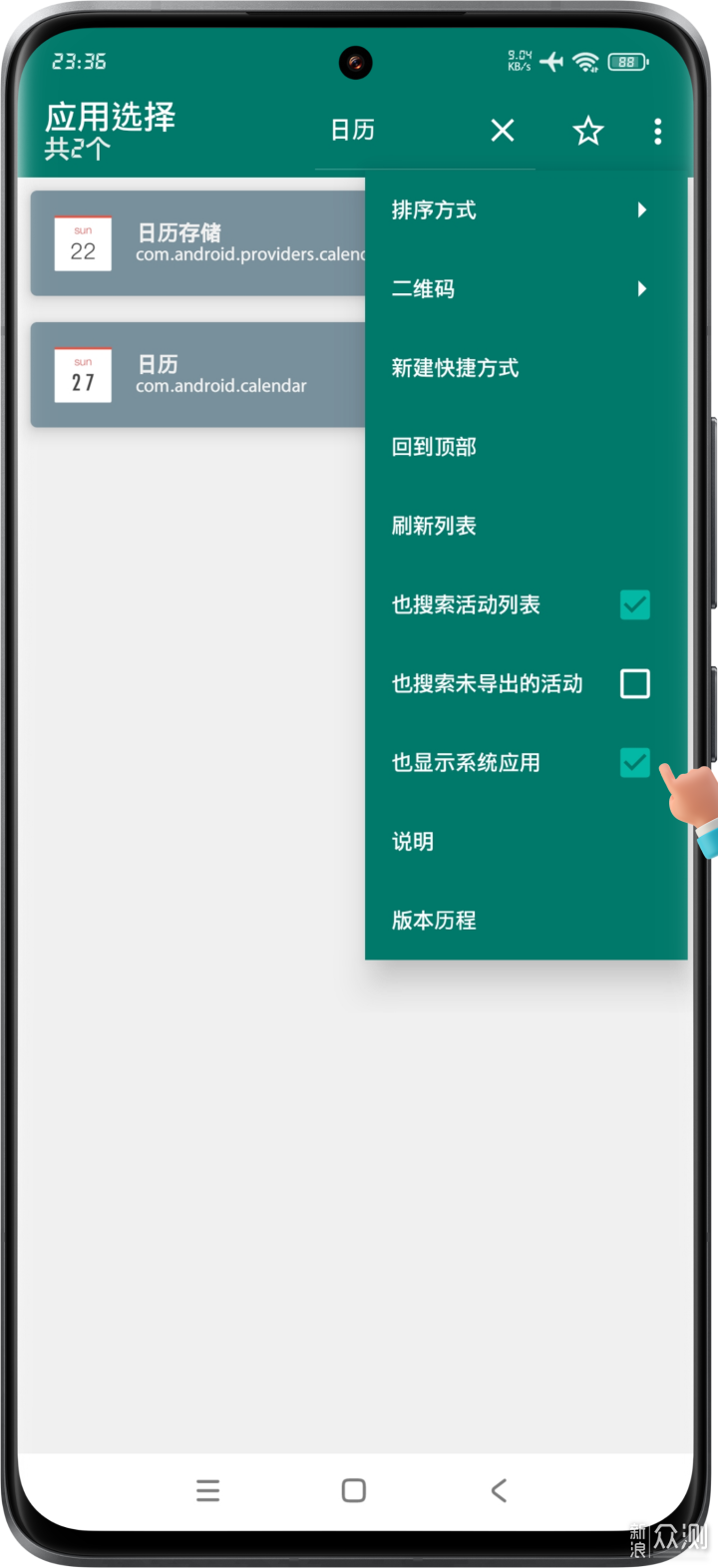
● 第 2 步:先输入关键词“日历”,等显示出来【日历】活动名称,然后点击【活动列表】。

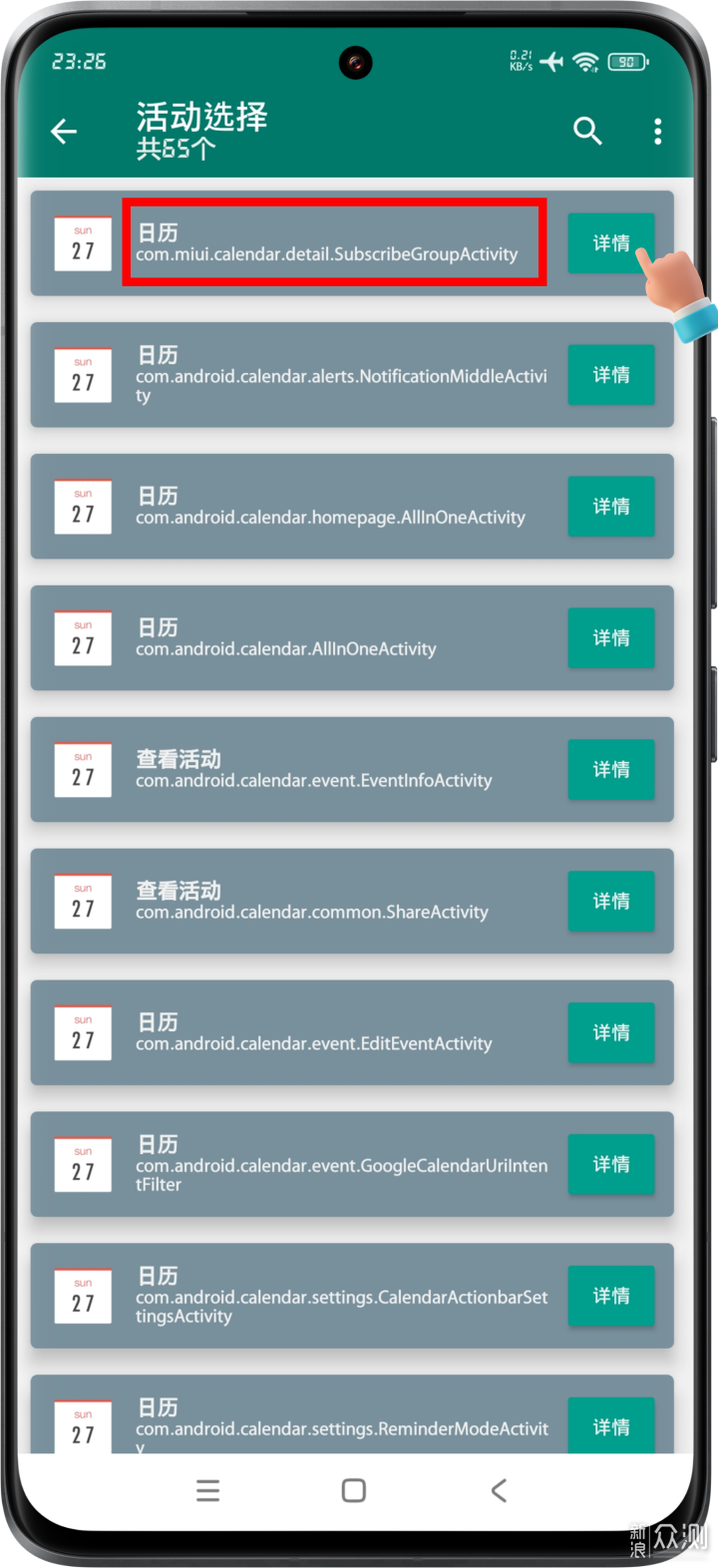
● 第 3 步:进入【日历】活动选择界面,找到【日历】这个活动(含有关键词“SubscribeGroupActivity”),然后,点击【详情】。
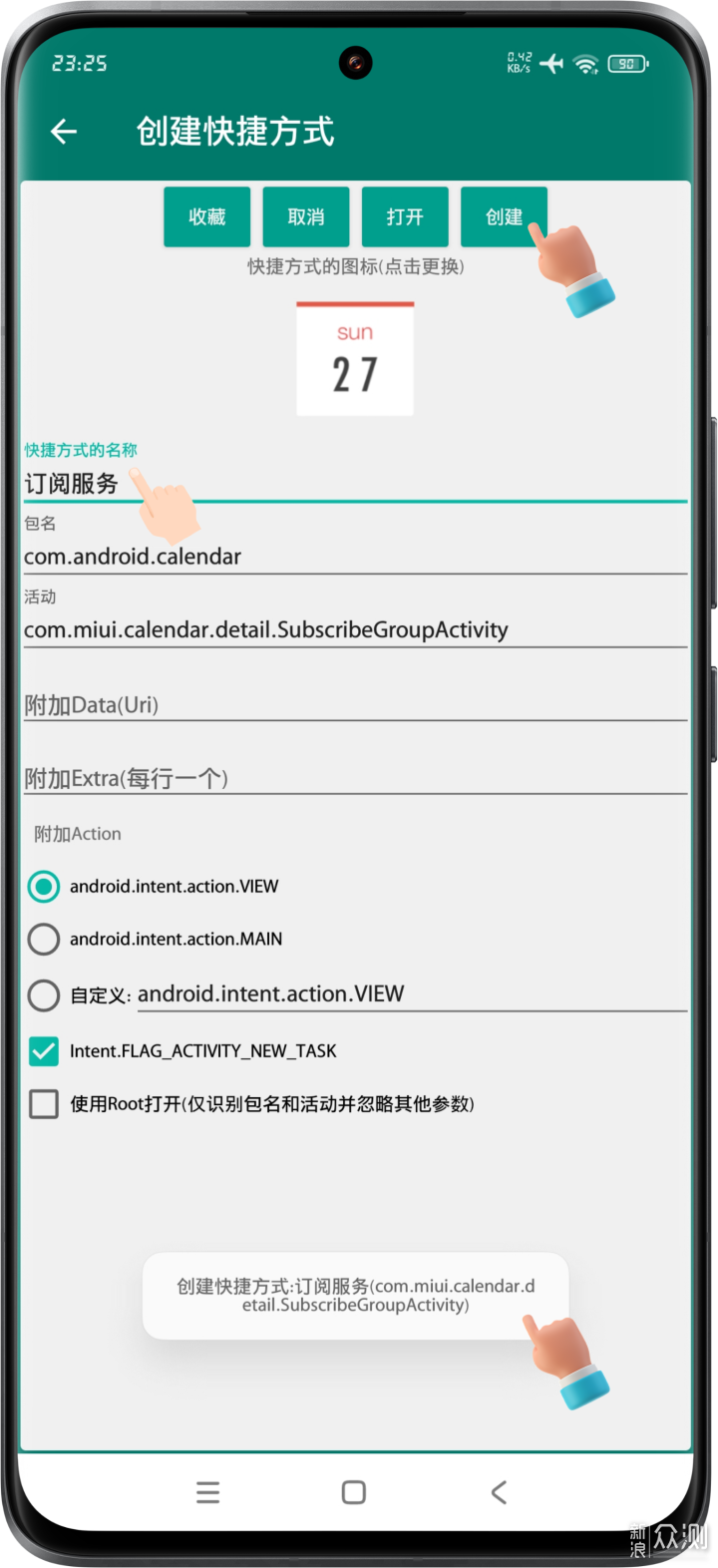
● 第 4 步:先将【快捷方式的名称】修改为“订阅服务”,再点击【创建】,等界面底部弹窗提示成功代码,然后退出APP,返回桌面即可。
● 好啦,以上就是手动创建【订阅服务】的桌面图标的操作步骤,创建完成的效果图如下:

● 手动创建【功能设置】的桌面图标,操作步骤基本和上面的类似,只是在最后面的2步,有点区别,但是也很简单。
● 第 1 步和第 2 步,同上,不再赘述!
● 第 3 步:进入活动选择界面,找到【活动选择】里的名称为【功能设置】的活动,然后,点击【详情】。

● 第 4 步:点击【创建】,等界面底部弹窗提示成功代码,然后退出APP,返回桌面即可。

● 好啦,以上就是今天我和大家分享的关于小米澎湃OS的玩机教程,希望能帮助到大家。
● 更多原创玩机技巧和智能家居内容敬请期待,我是Flashcer ,希望大家能多多关注~
● 感谢大家阅读,大家在使用过程中遇到什么问题,也可以评论区留言想了解哪些玩机技巧;
● 欢迎大家多多评论区留言互动、当然点赞、收藏都是一个支持!

关注官方微博 微博
关注官方微信

Copyright © 1996-2026 SINA Corporation, All Rights Reserved 新浪公司 版权所有



