登录 注册
Phone book横空出世,手机秒变电脑便利多
愚昧的智者 2021-09-29 16:38
自打手机进入智能时代开始,开发设计者们一直没有停歇过想让手机替代PC实现“超级”终端的梦想。并且在一些有能力的大厂都先后进行了尝试,如三星Dock扩展坞、华硕PadFone、摩托罗拉的WebTop、华为投屏线以及老罗的TNT,但终究由于狭隘的独占平台以及高昂的成本投入而淡出了人们视野;虽然微软的UWP凭借系统的通用性实现了手机变Win10桌面系统的功能,但终究还是逃不过手机市场连年亏损而放弃手机市场。那么手机的“PC”梦就此为止了吗?今天笔者就为大家做个解答,其实早在去年就有一家Anyware Technology公司推出了一款名为PhoneBook的通用产品,它的职能就是为用户打造一款经济实惠的即插即用设备,通过它可以实现Android、IOS下的任意智能手机变身桌面级笔记本电脑,通过熟悉的鼠标、键盘大大提高人们的移动办公效率。
其实初拿到这款产品的时候我还是感到非常惊艳的,笔记本式的绚烂封面图片一度让我以为收到的是一台笔记本,因为在我印象中除了老罗的TNT之外其它的产品都是通过类似转接器然后连接PC显示设备。
如果英文能力的还可以的小伙伴可以通过背部的文字信息对产品有初步的了解,大致的表述是:15.6英寸的IPS屏、标准的1080P视显效果、4800毫安电池、蓝牙4.0、HDMI 1.4、USB2.0等等基础设备参数。
在包装方面有些令我惊讶,那就是与很多智能产品不同,它除了外部硬质外壳作为保护媒介之外内部几乎是“裸奔”状态。开盖即可直接看到包装内部黑色的金属外壳PhoneBook主机,并且配件方面也非常简单,一份中英文双面说明、一个12V=2A的电源适配器就是全部。
这款PhoneBook从外观来看与市面在售的主流笔记本非常相似,整体做工非常轻薄,右侧面板设计了一枚3.5mm音频输出、一个USB2.0数据接口。
而在设备的左侧提供了USB2.0、DC充电口、HDMI输入接口、Type-c接口,从接口的配备上看配置几乎就是一个笔记本,但是没有手机端对其进行信号源输入是无法运行的。
开启盖板,可以看到标准的笔记本键盘以及一块硕大的触控面板,通过与手指比较来看,这款触控面板差不多有成人手掌一般大。为了降低用户操作过程中的学习成本,可以说笔记本拥有的功能它都1:1的进行的还原。
通过细致的观察键位的指示灯、组合键位,可以看到它在功能排布上采用国际标准键位设计,对于长期使用笔记本的用户可以信手拈来的直接操作。并且每个键位在操作上反馈都很不错,磨砂质感的颗粒按钮在手感上表现也非常顺滑。
由于内置有电池,所以这里我们就进行开机操作,看看它启动后会呈现出一个什么状态。通过短暂的按压电源按钮,可以看到产品的Anyware Logo,随后就进入到等待连接外设的一个内容固定画面。
在键盘与屏幕之间的屏轴拥有极好开合手感,不过在开合角度上做了一定的限制,从实际的最大展开角度来看,应该支持最大145°的展开距离,在这点上无论是产品做工还是夹角考量上都与市面上商务本非常相近。
换一个角度在看一下PhoneBook,对于这个145°的仰角视觉效果来看,它正好能够为用户提供一个绝佳的室内办公视觉效果,当然最终效果还能根据用户实际办公体验在进行微调即可。
不过在使用过程中用户还是要注意PhoneBook与笔记本之间的区别的,由于它并非是真的笔记本,所以在内置元件中并没有类似笔记本那种合盖休眠的操作,所以用户在不使用时一定要将设备进行断电处理后在收纳,不然就容易造成电量的无故消耗。
虽然我不是什么拆机狂,但实在是好奇这款像极了笔记本的PhoneBook内部是啥样,加之产品未设有防拆标贴,作为老司机的我就破例进行拆解了解一下。其实,从底部的外壳来看它应该是采用上网本的公版模具,因为在可能存在的CPU区域设有一排散热孔,以及在左下角还有扩展硬盘的分拆口。
经过一番小小的摸索拆解后,终于安全无损的打开了后盖。通过全局图片来整体布局大致划分为五个区域,电池与设备主基板占用了相同体积的左右两侧区域,余下的还有USB扩展小板与模拟鼠标触控板,并且还内置了一对笔记本扬声器,其余还有不小的空闲区域可供未来“发展”。
PhoneBook在使用性质上还是比较接近笔记本的,用户可以根据自己的使用场景不同选择直连电源或是采用电池供电。根据笔者测试,PhoneBook大约可以支持三小时续航能够满足临时办公需求,不过由于设备不具备内置电量余量提醒,所以在日常使用还是会带来一定的不便。
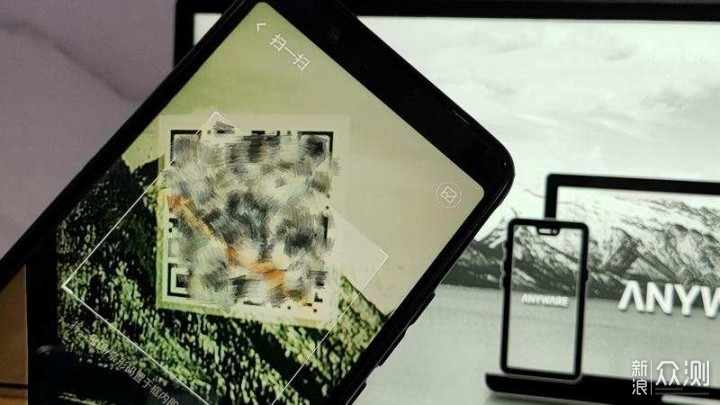
对于第一次连接PhoneBook的外设需要通过扫描二维码下载对应版本的anyware,因为使用过程中的投屏、映射操作都需要借由该软件实现功能化。
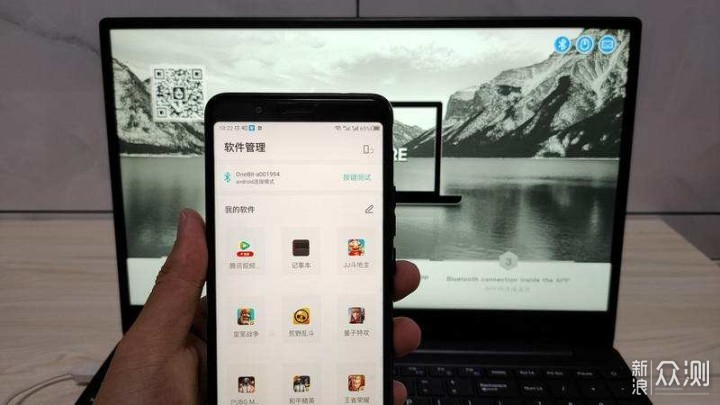
在安装好软件并打开之后,用户会看到一个简单的软件管理页面,默认它仅会收集用户手机上预装的一些游戏APP图标,它会在与设备连接后投射到产品的第二桌面中,如果你想实现除游戏之外的其它软件快速链接,也可以通过“+”按钮自行添加需要的应用图标进行扩充。
软件方面准备好了,接下来就要进行硬件层面的对接操作。由于PhoneBook并未配连接线,所以用户可以选择原装手机数据线或第三方带数据传输的连接线进行对接操作。
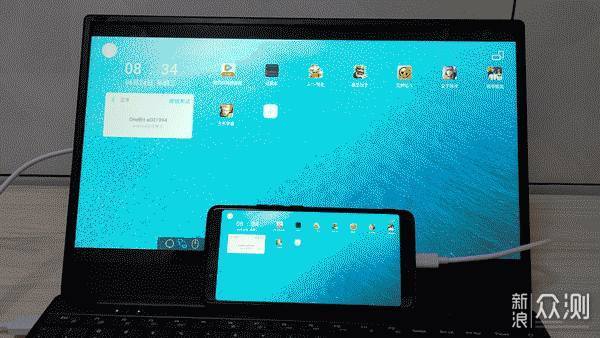
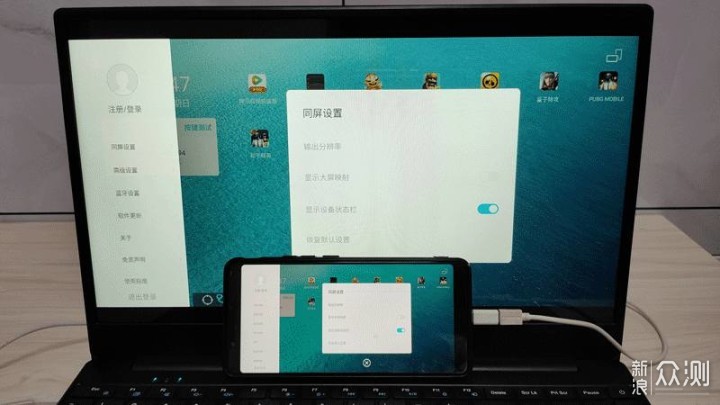
连接成功之后,手机端会自动启动anyware软件并进入桌面,同时在PhoneBook大屏幕上也可以看到相同内容的界面。不过需要注意的是,操作过程中手机端页面必须保持常亮状态,若手机端休眠,则在PhoneBook上画面同样会消失。
在完成硬件与蓝牙连接之后,用户就可以通过笔记本的触控板或是外接鼠标方式对手机画面进行一个快捷的鼠标操作。这里需要注意的是,安卓状态鼠标的黑色的,IOS下的鼠标则是呈现白色。
并且在测试面板上提供了多元模式测试,用户可以通过控制面板进行按键的常规测试,通过模拟键盘对笔记本的每个按键情况进行检验,并且也支持对用户外接的鼠标、游戏手柄键位进行功能常规测试。
相信绝大多数用户拿到PhoneBook第一个是想到用它来体验桌面般的游戏操作,那么这里通过对和平精英进行测试。其实在激活蓝牙连接之后,除了解锁了PhoneBook的键盘与触控板功能之外,同时也激活了它那15.6英寸的触控屏幕,此时用户可以通过触碰屏幕上对应图标即可开启相应游戏。
其实使用PhoneBook玩游戏还有一个好处,那就是它在针对热门手游的操作提供键位预设映射,并且并不会被游戏软件检测为第三方模拟器用户,这样用户就可以像玩PC端游戏一样畅快的通过鼠标键盘进行开黑,不仅增加了画面的视野,同时也不用担心触屏操作失误而暴露自己目标。
此外在钢枪战斗中遇到正面交锋遇到没子弹时,可以通过数字键进行快速的武器切换,整个过程非常流畅并且不会影响到操作视野,几乎在对方还没反应过来之前就被完全压制。
当然,除了钢枪之外在野外还要注意伏地魔,如果是在手机的小屏幕上前行的话时常很难会发现草丛中漏出的背包这类小物体,通过PhoneBook屏幕放大之后,在行进过程中很容易就能够发现隐藏在草丛中的伏地魔并将其消灭。
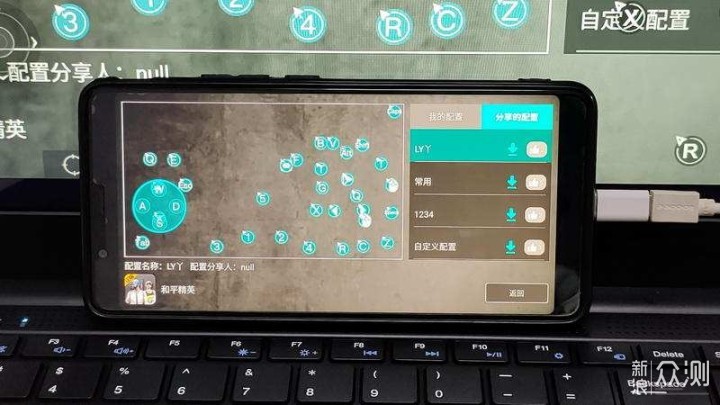
倘若你在以往的游戏过程中修改画面布局,那么你可以通过屏幕左侧的绿色功能开关打开映射操作面板,根据游戏界面改动的布局通过移动屏幕映射按钮到相对应位置完成属于自己的机器配置。
并且在设置完毕之后,为了避免下次连接时设置的丢失,PhoneBook在其应用anyware中提供了云端保存功能,用户可以通过自定义配置名称将属于自己的操作配置传到官方云端目录下,在下次游戏时仅需下载对应自己名称的配置即可。
不过在进出游戏之后发现了尴尬的一幕,一开始笔者以为是产品BUG导致了键位图无法消散的情况。后来对设置面板的一通尝试发现有控制开关,仅需在“同屏设置”下关闭“显示大屏映射”开关即可解决,其实它的作用类似新手模式,便于用户玩游戏时对按键提供助记作用,若没有特殊需要完全可以关闭它。
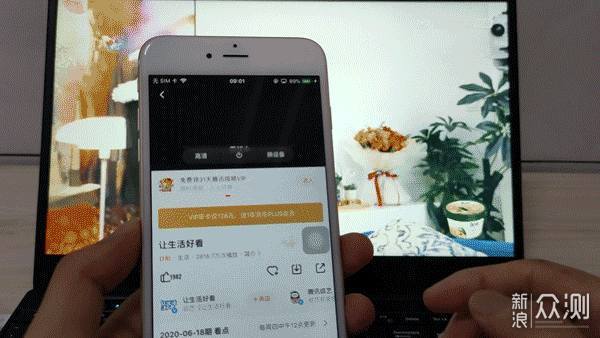
而在视频投射方面,整体操作与手机端操作基本一致,手机端可以实现的快进、快退、选集等,在PhoneBook上的大屏幕亦可操作,对开视频会议、上网课的小伙伴可以提供视野更佳的画面体验,并且更大的画面也可以享受到更高分辨率的画面享受。
除此之外,PhoneBook在针对所连接的手机外设都提供了反向供电操作,使得它不仅可以实现手机变电脑的功能,同时还能让用户接入完成工作之余为设备恢复一定的能源补给,大大提高了用户在户外办公时设备的“生存能力”。
PhoneBook除了支持种类繁多的安卓设备之外,针对苹果的IOS系统同样支持投屏办公。由于两者的系统并不相同,为了增强协议的适配度,在针对不同系统交叉使用时会通过探测给予用户切换蓝牙模式提醒。
虽然系统发生了变化,但是在键盘输入方面同样流畅,不过相比安卓系统的输入不同,由于IOS是封闭系统,所以在输入过程中是调用系统默认输入法进行内容的录入操作,即便如此,在输入模式下还是非常迅速的。
不过在视频体验上就存在区别了,同样的视频软件,当用户打开视频画面之后在PhoneBook界面上会直接接收到来自IOS的Airplay画面横向投屏,并且用户针对画面的进退操作完全通过手机端的小黑窗口实现。
在播放过程中支持画面同步后台操作,不过也存在令人尴尬的地方,那就是画面虽然被退居后台,但是视频画面的声音貌似还在继续,经过与其它同类视频软件对比测试后发现是腾讯视频软件自身机制存在的BUG,若想消除则需要进入应用后台删除进程才能完全杜绝PhoneBook端的音频播放。
在游戏体验方面,凭借着苹果不错的硬件以及IOS的不错优化,相比在安卓下体验游戏感觉更为顺畅不少。并且在游戏的加载、操作响应上都明显更优于安卓设备。
在体验过安卓、IOS之后,相信大家或多或少会和我一样感觉上还是缺少了什么。那么如何在手机投屏的系统中使用上熟悉的Windows呢?这里就需要借助第三方软件实现,用户可以通过在手机下载云电脑软件,借助软件登录云端的Windows实现熟悉的操作。如果你是商务用户,觉得云电脑使用需要花费资金并且对自己的文件数据不安全,也可通过下载远程控制软件,对自己家里或是办公室电脑进行远程连接,通过二次投屏方式实现手机+PhoneBook的Windows操作。
在网络环境良好的情况下,用户通过手机或是PhoneBook的操作云端Windows几乎与本地操作别无二致,快速流畅的反馈能让用户摆脱当前性能“欠佳”的平台限制,实现跨平台的超级硬件操作体验。
在使用远端Windows服务时,若遇到画面较小看不清内容的情况,PhoneBook可以实现双指拉伸方式针对画面进行一个放大,实现传统笔记本没有的快速放大效果,并且在输入过程可以根据用户个人喜好不同选择手机端触控输入、面板的物理按键操作。并且无论是分辨率、输入延迟响应时间,在实际感受中完全察觉不出与本地操作上的区别。
通过短暂的对PhoneBook进行接触体验,对它的诞生以及定位表示非常认同。首先,它具备良好的平台适应性,能够很好的承载目前市面上的所有手机端设备进行连接操作,并且完全不用担心在日新月异的硬件升级中被淘汰,它的一切使用性能依托用户手中的手机而决定。不仅如此,良好的适应能力使得它能够随时随地的化身桌面级移动办公设备,轻松快捷的直接实现手机端的文档编辑,不用在像旧时代那样编辑文档需要手机与PC端的繁复通信传输文件,为用户打造灵活高效的轻办公环境。除此之外,在多媒体娱乐扩展也很好的提升了绝大玩家对小屏幕手机的游戏体验,通过扩大视野、映射按键方式,让用户体验到不输于PC端的灵活操作,让用户能够在游戏过程中获得更为畅快的游戏体验。
花小钱办大事,哈趣Ace1:一款音质跃级的耳机
电竞双雄:雷柏VT9 MAX与V700DIY-98客制键盘
古风与现代科技的融合!得胜E30国风扩音器
618买什么了!