原来NAS也可以这么简单部署!极空间Z2S体验
 呆呆的呆萌1
2022-06-16 12:33
呆呆的呆萌1
2022-06-16 12:33
我以前家庭的照片和电影都存在电脑上面的,也很少备份,不过最近几年而且随着数码产品的增加,各个设备之间数据互通问题也要解决,个人一直是三台电脑伦着使用,上班的时候拿到哪台就背着哪台就有了。这样就会出现很多问题,还没来得及上传的文件照片等等就会很麻烦。这段时间工作调动要去另一个地方待半年,iMac里面那些东西不知道该咋办…最简单当然是带着啊,但是真的不放心托运或物流,所以觉得有个好方法就是搭个NAS,但是来不及折腾了。常见的群晖、威联通,它们的网络和数据配置有一定的技术门槛,对于技术上一窍不通的我基本上就是懒的折腾了,不过最近种草了极空间的NAS,
才体会到NAS原来距离我并不遥远。也为日常各项数据的下载、传输、备份等都提供了极大方便。这款性价比非常出色的极空间Z2S。下面为大家来分享一下~
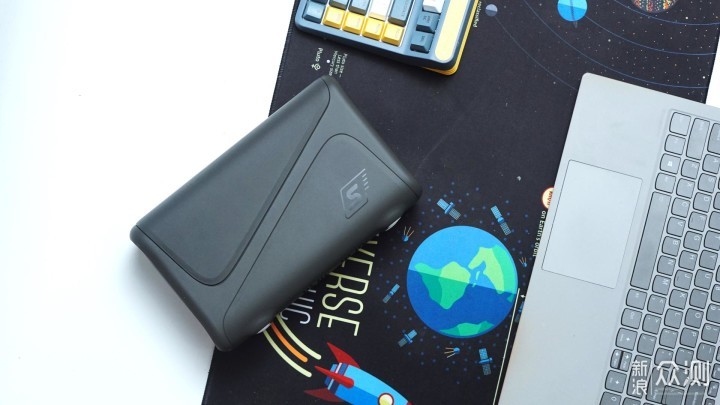
▲我还是第一次使用极空间这个品牌,听说极空间Z2S是上一款Z2的升级型号,相比老款增加了HDMI接口,可以直接输出给电视、投影仪等设备,直接播放NAS中的影片。
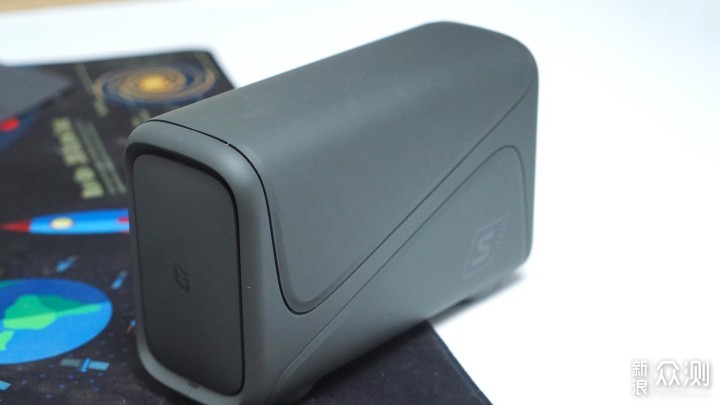
▲相比极空间Z4,极空间Z2S定位于家用,在外观上也没有数码产品那种冷酷的样子,外壳表面采用了磨砂亲肤材质,边角的圆润处理显得亲和了很多,而且颜色也有多种选择,我选择的是钛金灰的颜色,沉稳大气。
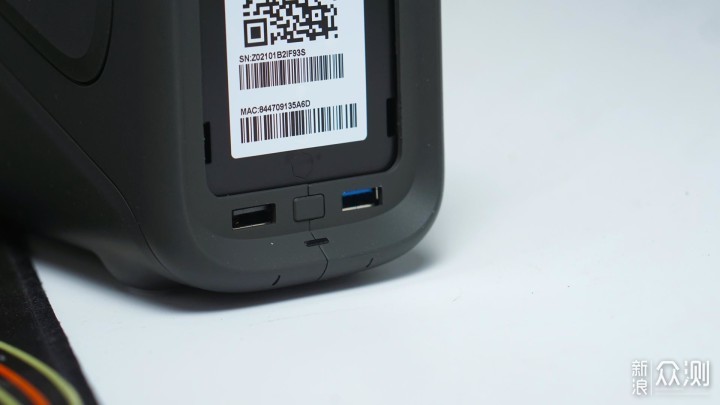
▲前面板轻按可取下取下,里面藏了机器的开机键和2个USB接口。
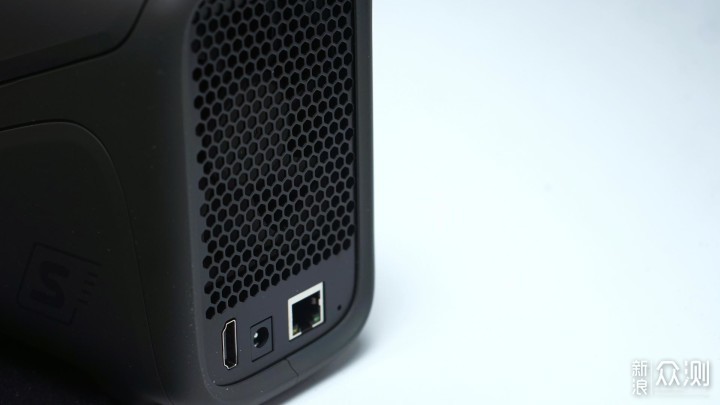
▲机身后面的风扇用于散热,下面分别是HDMI接口、电源接口和网络RJ45接口。
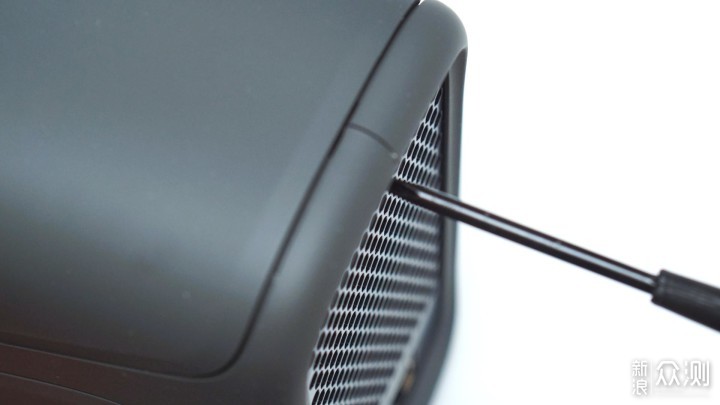
▲介绍完外观,就要开始安装了,Z2S采用了顶部安装,安装前需要拧开背后风扇顶部的一颗螺丝。
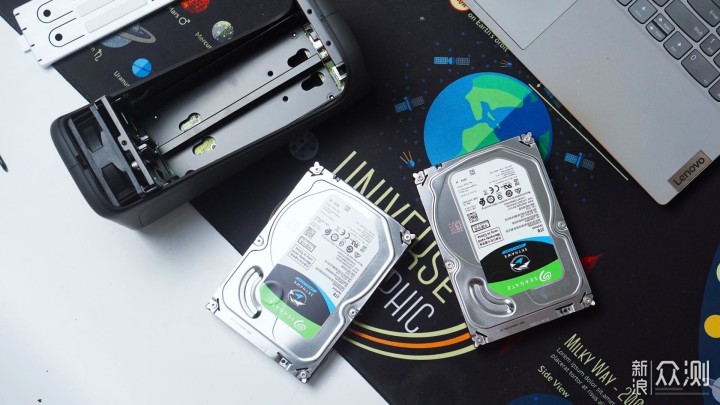
▲在硬盘选择上,如果追求性价比的话 可以选择紫盘或者酷鹰,如果追求稳定性和性能的话 可以选择红盘或者酷狼,如果追求安全性组raid阵列的话 建议选择企业级硬盘容量就看自己需求了,照片视频备份的话 , 两块4T应该是够用了,偶尔下载个高清电影什么的也足够了,超高清的电影一个也就100G左右。
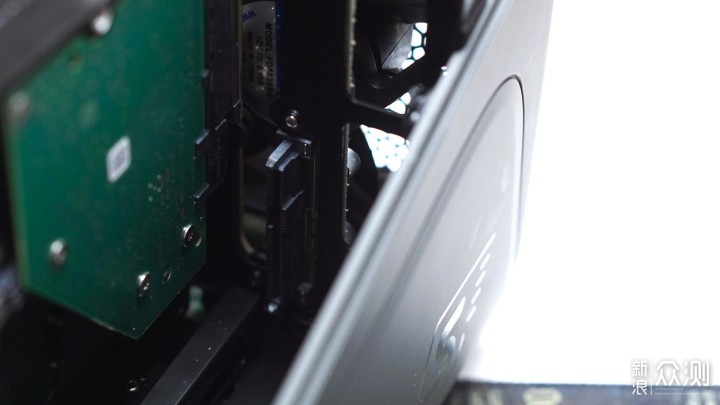
▲将硬盘固定环安装好,按照插座插口依次放入即可,操作方面没什么难度,注意硬盘插紧插牢就行。
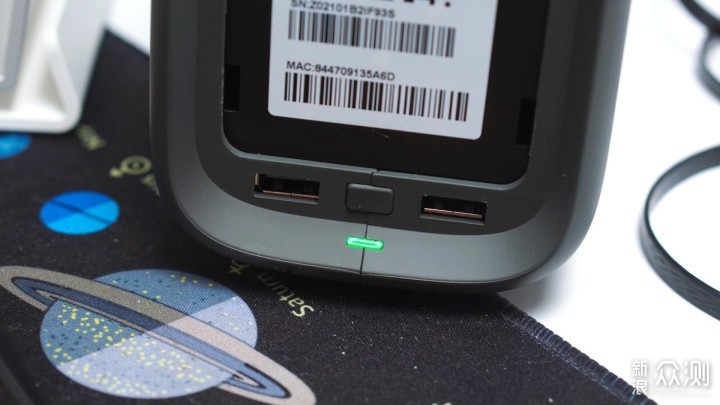
▲安装完毕装回上盖,拧好螺丝,就完成了安装,非常的省事。装上硬盘的NAS,重量一下子重了很多,放在桌面的时候,可以使用附赠的防滑垫,不仅可以防滑,还能减少硬盘震动带来的声响。按下开机键就好了。
使用设置
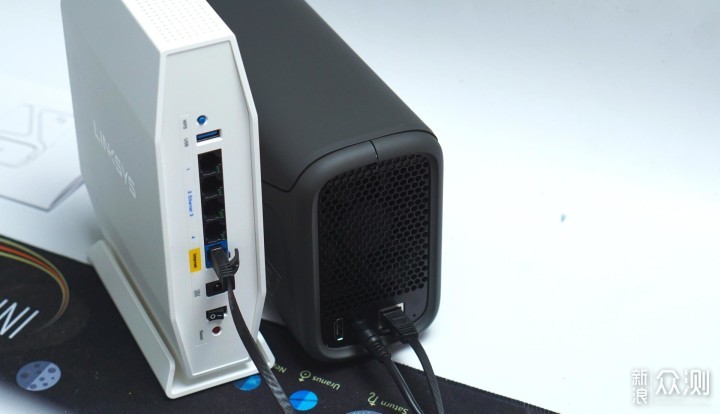
▲安装完毕之后。然后将网线口链接到路由器上。NAS就已经完成硬件方面的初始安装了。
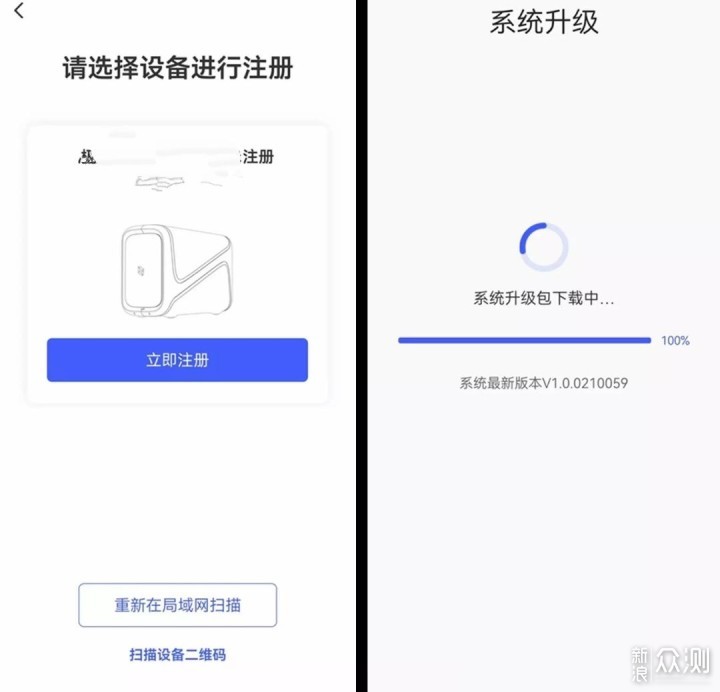
▲首先当然是注册账号啦,打开前面板,使用手机App扫描二维码绑定注册新账号。
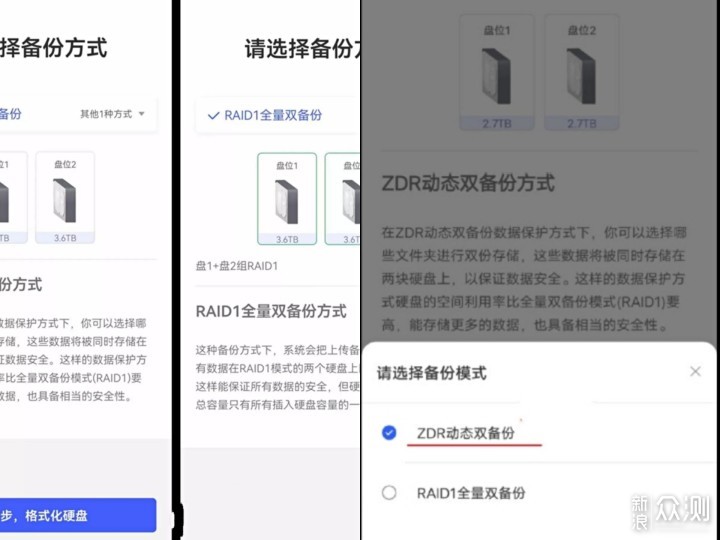
▲完成更新之后,提示选择备份方式,极空间Z2S提供了两种备份方式,
第一种ZDR:是极空间特有的硬盘使用方式。 1至4块硬盘均可以支持这个格式,这个格式会带来很高的使用便利度和安全性;双备份是其中之一的功能,这个功能的启用,必须至少2块物理硬盘,这样才能保证“任何一块硬盘损坏,已经双备份的数据依然保留完整备份”。
如果不设置双备份目录,可使用的硬盘容量接近所插入的硬盘容量之和。 说明:系统使用少量ZDR硬盘空间作为系统配置与缓存文件存储。
第二种Raid1备份:所有存储在极空间内的数据会在两块硬盘上同步各存储一份,这种方式最大限度的保证数据安全,但可使用的硬盘空间只有总硬盘空间的一半,需要2块硬盘容量保持一致。
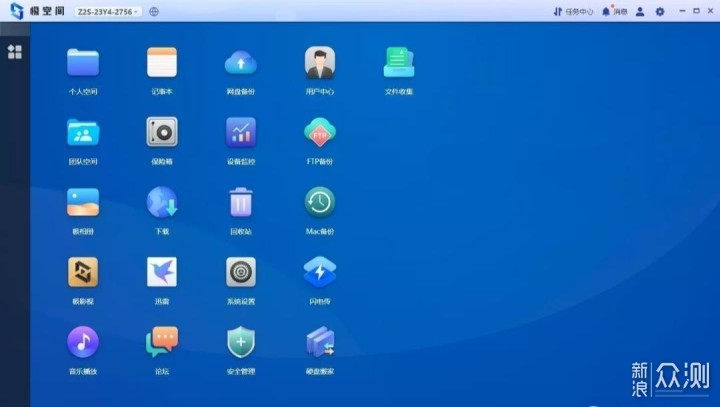
▲完成以上这些设置后,我们在浏览器输入NAS的IP地址+端口号5055就可以访问了,就可以进入到极空间NAS的界面了。当然下载电脑客户端,功能是非常丰富的。
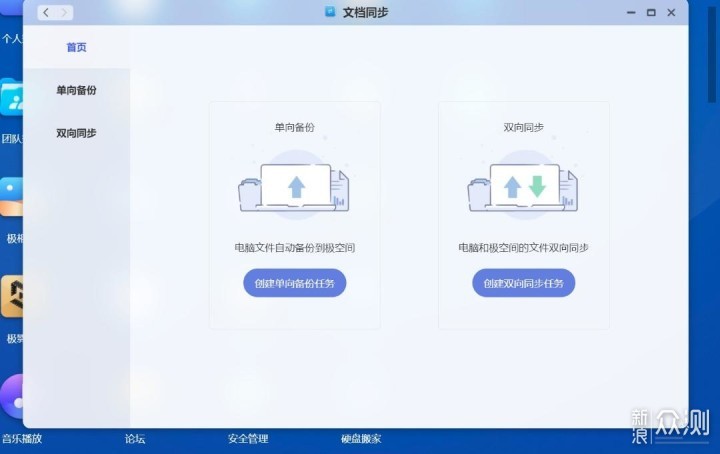
▲比如这个我非常喜欢的文档同步功能,也是我在工作时候使用频率最高的功能。它的作用就是可以让电脑与极空间进行备份同步,非常的方便!
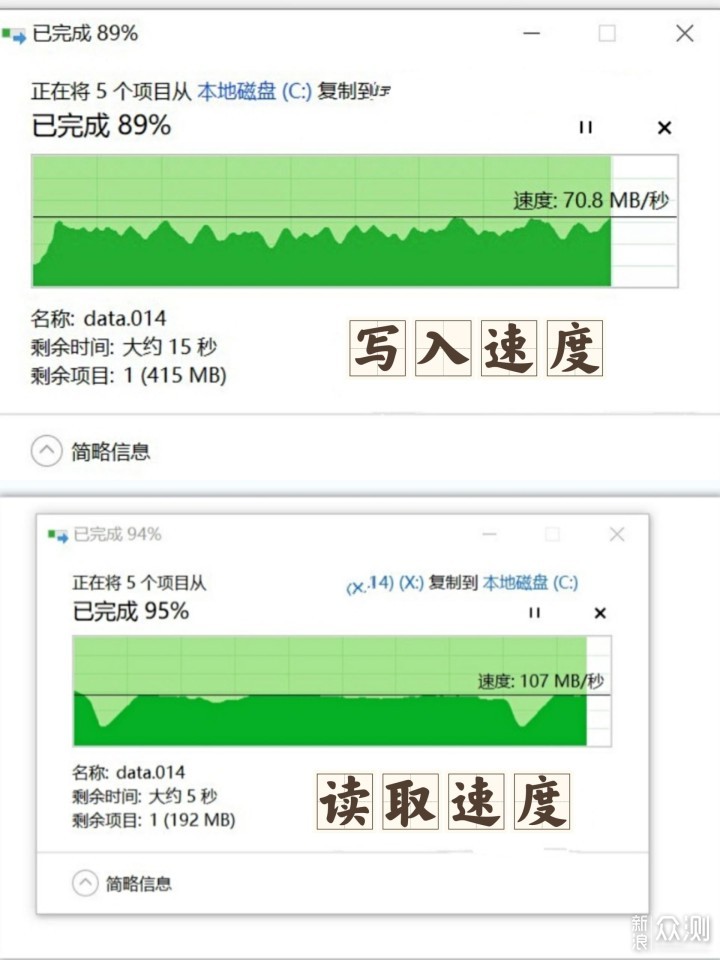
▲测试了一下Z2S的读写速度。写入速度在70MB/s左右。个人觉得这个速度家用是足够了。
看看读取速度,其实读取速度高的话,可以方便流畅播放NAS里的高清影片,这里可以看到速度是107MB/s,个人觉得还是不错的。
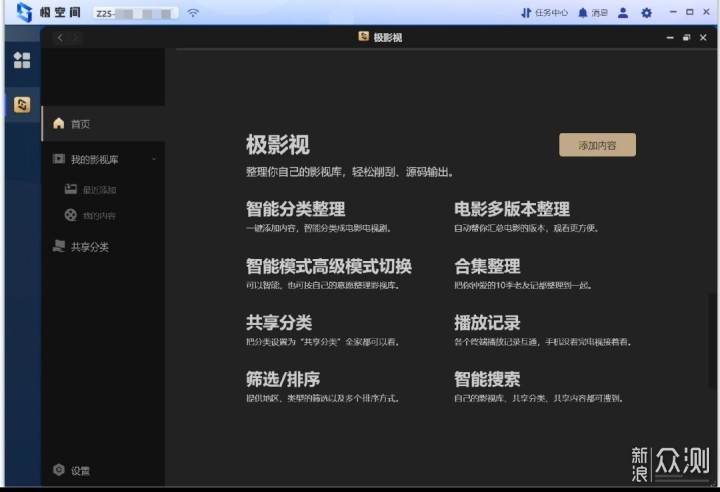
▲极影视功能可以说是非常强大了,可以自动为影视资源匹配海报和片名。
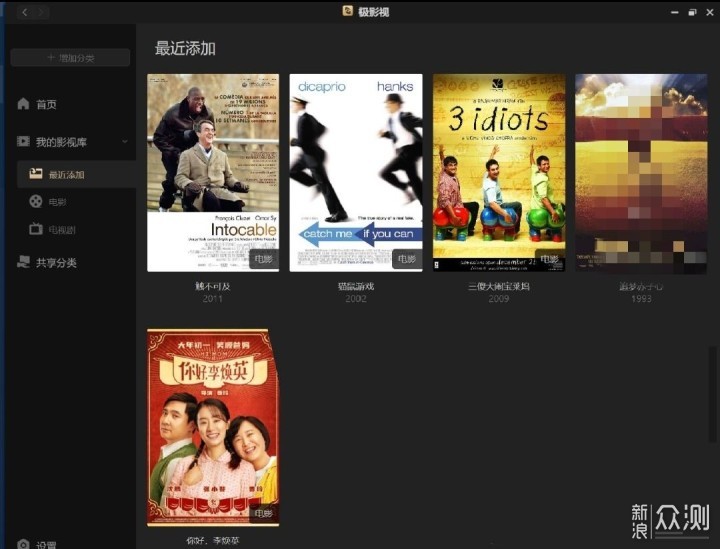
▲极影视”是极空间自己独立的影视模块,除了电影内容自动匹配生成海报墙,还自带解码能力,可以直接从HDMI输出视频到电视或者投影仪上,非常方便省心。
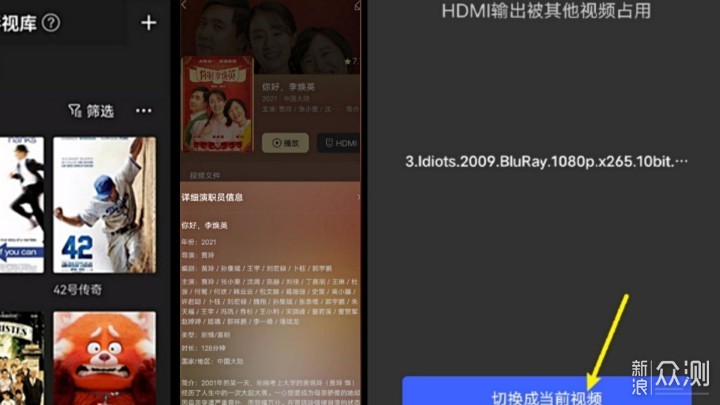
▲们在手机APP里面,打开极影视,也可以查看各种分类好的影片,而且我们还可以将影片设置投屏给电视播放:比如无聊的时候就能看自己存储的电影了。
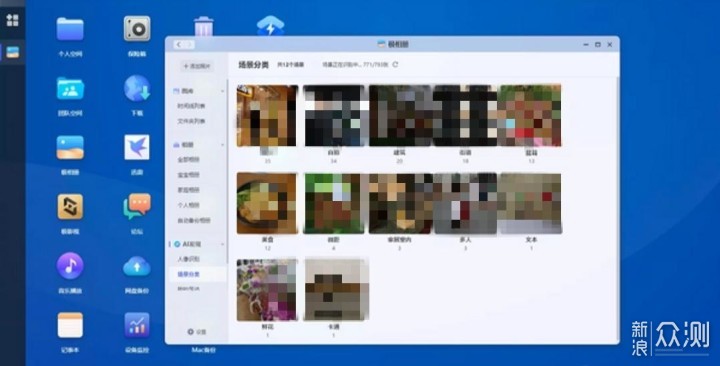
▲这个功能真的是太实用了,对于我这种服装设计行业,一天内存储的照片实在太多太多了,在极空间内这个对应的功能叫做“极相册”。而且这个功能可以实现专业NAS中才有的AI识别,通过算法计算,自动对照片进行扫描识别,根据人像、场景等进行分类,这个分类真是太感动了,我再也不用翻天覆地的去找照片了。
▲像是我之前没有备份,或者找个资料一直喜欢带个U盘之类的,确实非常麻烦,有的时候也会想搭建比如群晖、威联通等专业NAS,但是想想实在太麻烦了,需要申请公网IP、设置端口转发、域名解析等等一系列非常专业的操作,反正我是做不来的。
现在有了极空间Z2S,就不一样啦,无需进行任何繁琐的访问设置,就算是我出差在外,使用手机、笔记本电脑,用app或者浏览器输入极空间账号,就能轻松访问自己文件了。手机APP同样方便。
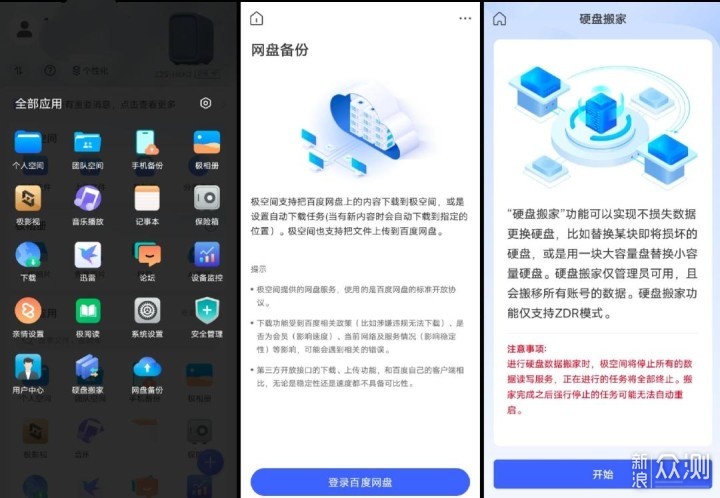
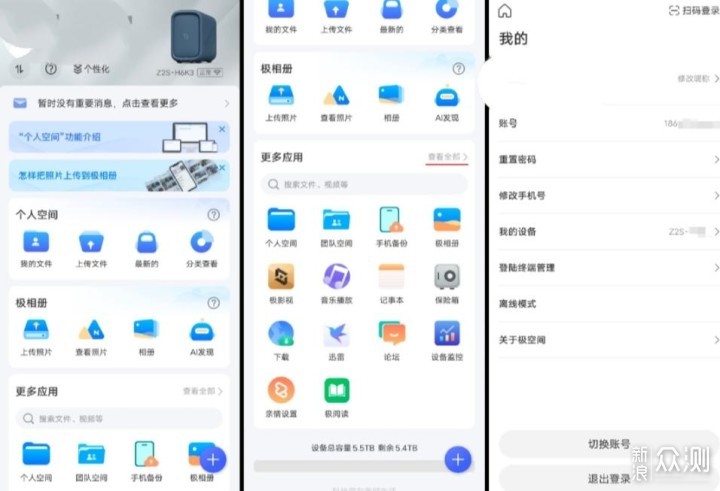
▲在APP里面,我们也可以很方便的查看设备的各种信息。常用的应用,有手机备份、极相册、极影视、保险箱、下载、网盘备份等,和电脑上的功能基本是差不多的。无需再为忘带U盘文件而烦恼了。
亲情访问
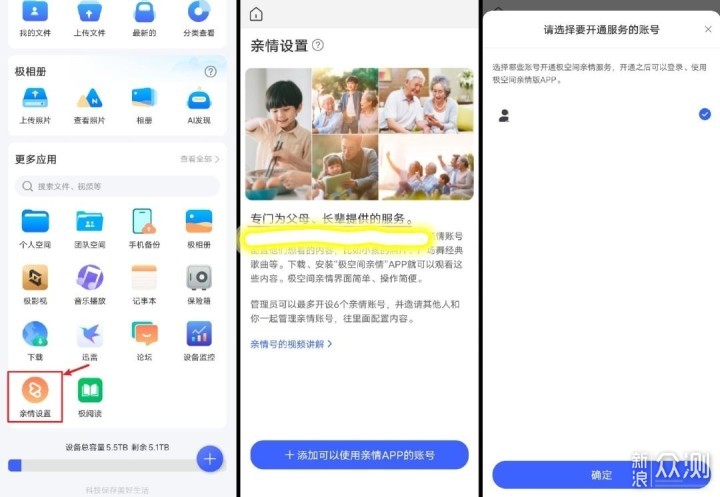
▲极空间还有一个“亲情访问”的功能。亲情号是极空间最新推出的功能,可以给父母下载并注册一个“亲情访问”的账号,然后将需要共享给父母的照片、影音、文件等资料设置一下,父母就能在“极空间亲情”App内看到这些内容了,而且亲情版的App操作十分简单,不懂电脑的老年人也可以轻松驾驭,且无法对NAS作管理员的设置,所以可以非常放心地让父母使用。
总结
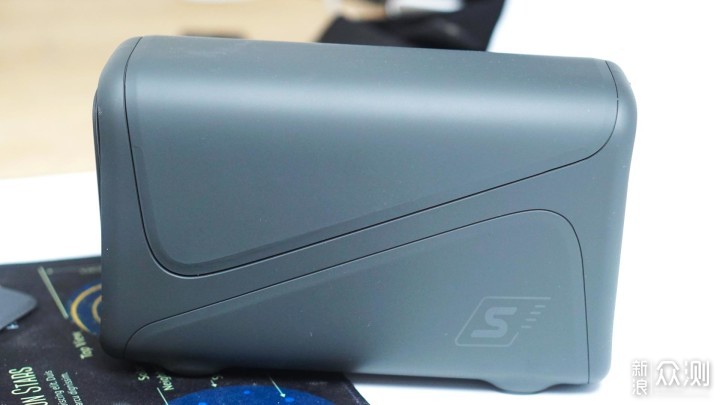
▲极空间是一款安装简单、操作容易的私有云产品,不需要你是计算机高手,就可以满足您备份手机照片,相册照片管理,整理文件,同步数据,下载/存储/观看电影的需求。
如果您主要用于备份手机照片,相册整理,极空间内置智能AI相册,可以从照片内容,人物,景物,地点,等等自动识别整理,可以全家共同管理家庭相册,创建给孩子的宝宝相册等功能,让全家所有人的照片都方便的管理和随时观看分享。
极空间在工作方面:有团队文件,文档同步,文件分享,在线预览编辑,支持SMB挂载等等等满足不同的办公需求,最重要的是存储在极空间里的数据非常的安全,特别重要的文件还有保险箱功能
如果你是影视/美剧爱好者,极空间还支持迅雷/BT/PT下载,蓝光电影播放,电影海报墙整理,智能字幕下载,自动分类等影视功能,可以建立自己的影视库。 极空间支持TV端、PC端,网页版、手机端多端同时登录使用,尤其TV端登录还支持手机扫码登录,减少了在电视上按键输入的繁琐和不便。
儿童安全锁等加密功能,让孩子在健康的区域内学习,看剧。 一台极空间可以让您全家和朋友一起使用,不限制账号数量,可以与家人朋友一起分享共用您的私有云设备,但是每个账号之间的内容是互相隔离的,彼此之间隐私有保护。 更有亲情版app,可以让不懂电脑的老人都非常方便使用的APP,老人也可以随时分享欢乐和回忆了。 极空间是随时随地都可以使用的私有云,只要您的手机连接网络,就可以在异地流畅的欣赏私有云的内容。极空间Z2S非常适合作为0基础新手接触的NAS产品!
关注官方微博 微博
关注官方微信

Copyright © 1996-2025 SINA Corporation, All Rights Reserved 新浪公司 版权所有