
小米相册自带的这些隐藏功能,好用到哭!
 TechWong
2023-06-16 08:10
TechWong
2023-06-16 08:10
今天我和大家一起聊一聊:小米相册有一些好用的隐藏功能,前往 相册 > 勾选任意一张图片 > 点击【更多】就能找到它们了!
使用小米相册直接能将一张图片转换成PDF,无需网络,离线也可轻松操作。
效果展示:

操作演示:
第1步:选择需要操作的图片 > 点击相册底部的【更多】,如下图所示:

第2步:点击【生成PDF】选项,等待相册自动转换为PDF,然后保存即可。

使用小米相册直接能将一张图片的文字信息转换成文本,便于我们进行复制粘贴,同样也是无需网络,离线也可便捷操作。
效果展示:

操作演示:
第1步:选择需要操作的图片 > 点击相册底部的【更多】,如下图所示:

第2步:点击【提取文字】选项,等待相册自动识别图文,生成文字信息。

由于图别识别存在一定的误差,有时候会存在少量的错别字,所以,需要对提取后的文字信息进行校对,做到和原始图片文字信息保持一致。

使用小米相册直接能将一张图片的表格转换成Excel文档,需要连接网络,离线的话,小爱视觉APP无法进行转换操作。
效果展示:
提取前:

提取后:

操作演示:
第1步:选择需要操作的图片 > 点击相册底部的【更多】,如下图所示:


第2步:点击【提取表格】选项,然后,进入提取表格页面,可以智能框选,需要转换的区域,如下图,

第3步:点击【保存】选项,即可导出Excel文档于本地。

使用小米相册直接能将一张PPT截图进行2次编辑,支持”黑白、曲面矫正、去屏纹、笔记消除“等操作,无需网络,离线也可轻松操作。
效果展示:

操作演示:
第1步:选择需要操作的图片 > 点击相册底部的【更多】,如下图所示:
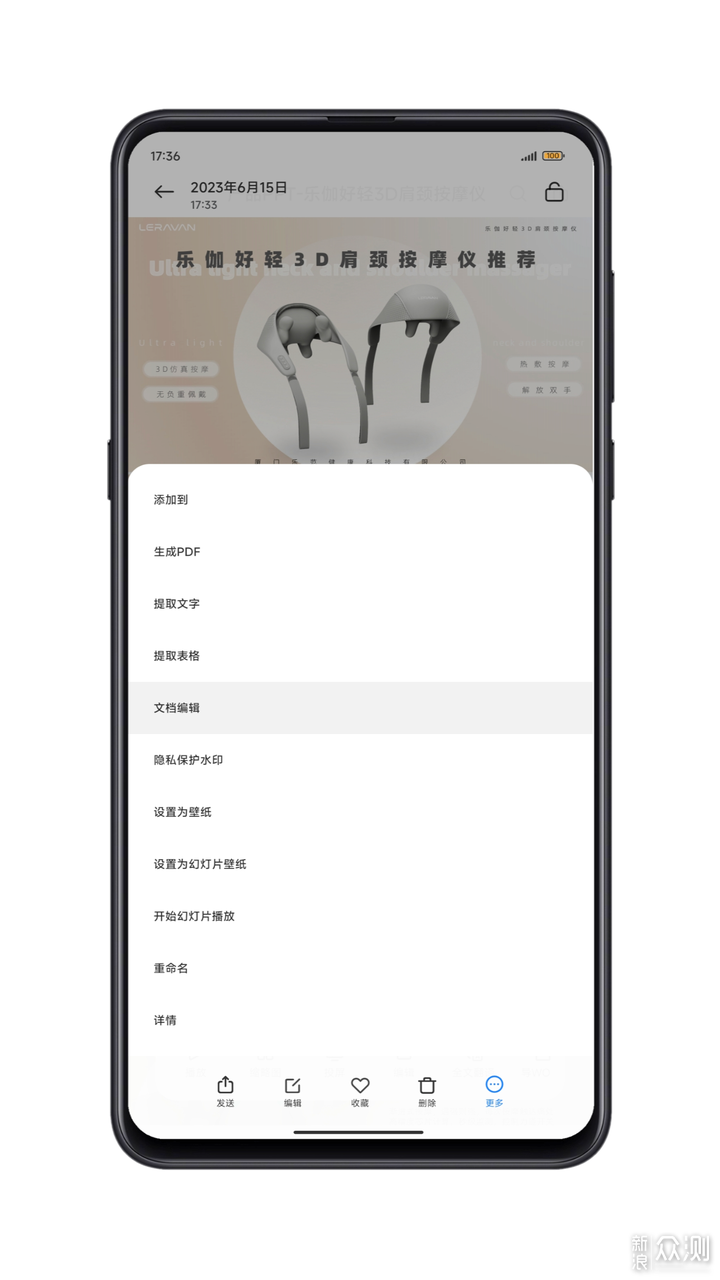
第2步:点击【文档编辑】选项,然后,进入【文档编辑】操作界面,如下图,

如果不明白该功能如何使用,界面上也有对应帮助提示图文介绍。


如果需要一些证件照添加”仅供XXXX办理“使用的声明水印,现在只需要打开小米相册,即可轻松生成。
效果展示:

操作演示:
第1步:选择需要操作的图片 > 点击相册底部的【更多】,如下图所示:
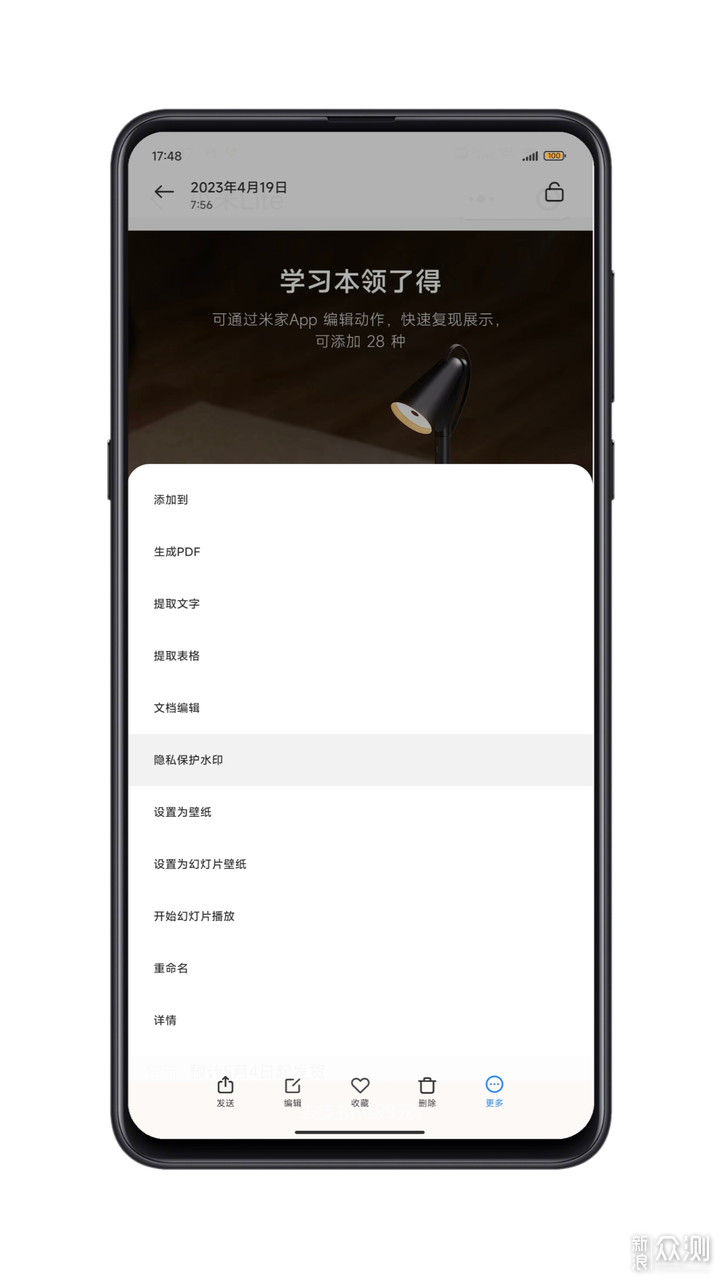
第2步:点击【隐私保护水印】,输入文字水印信息,然后保存图片即可,如下图所示:


将相册里自己喜欢的图片,设置成壁纸,这个相信大家都不陌生,如何操作就不过多的介绍啦。
效果展示:

操作演示:
选择需要操作的图片 > 点击相册里的【设置为壁纸】,如下图所示:

使用小米相册结合小米画报APP,能实现幻灯片壁纸玩法,自定义的壁纸都可以在里面进行管理。

效果展示:

选择需要操作的图片 > 点击相册底里的【设置为幻灯片壁纸】,如下图所示:

MIUI相册可以对图片的拍摄日期进行任意的时间修改,这算是一个很冷门的玩法,你有用过吗?

效果展示:
第1步:选择需要操作的图片 > 点击相册底部的【更多】,然后,点击【详情】,如下图所示:

第2步:点击【拍摄日期】,然后,对日期进行修改,点击保存图片即可,如下图所示:

点击MIUI相册的图片,找不到图片的文件夹在哪里?不用发愁,只需要这样操作就可以,一键直达文件夹的目录,快来Get!
效果展示:

操作演示:
第1步:选择需要操作的图片 > 点击相册底部的【更多】,然后,点击【详情】,如下图所示:
第2步:点击图片上的蓝色路径文字,即可自动进入图片所在的文件夹目录,如下图所示:

以上就是今天给大家分享的玩机技巧,
最后,还是欢迎大家在评论区说说你关于小米相册最好用的隐藏功能_______?

关注官方微博 微博
关注官方微信

Copyright © 1996-2025 SINA Corporation, All Rights Reserved 新浪公司 版权所有



