
小米13系列已推送AI魔法消除Pro和智能扩图
 Flashcer
2024-05-29 14:48
Flashcer
2024-05-29 14:48
#小米手机快问快答# 是一期结合小米手机用户日常使用手机过程中,常见问题解决方法的答疑专辑,希望能帮助到大家!
Q: 小米13系列近期新增魔法消除Pro和智能扩图2大功能,小米13系列全机型已于小米应用商店推送,那么,这个功能从小米14系列机型开始下放了,到底该不该升级?
A: 可以升级,顺便体验下新功能。
正所谓“拍摄好照片并不是多牛的相机,而在于相机背后的人使用的技术!”
无论是大模型魔法消除Pro功能,还是大模型智能扩图功能,都只是AI工具而已,想要生成一张满意的图片,单纯地靠AI工具是不现实的,毕竟使用工具背后的人如何正常操作,才是关键所在!

小米13系列全机型已于小米应用商店推送
小米13系列机型已新增魔法消除Pro功能,全机型已于小米应用商店推送,下载“小米相册-编辑”APP后即可免费体验。
“小米相册-编辑”APP更新日志如下:
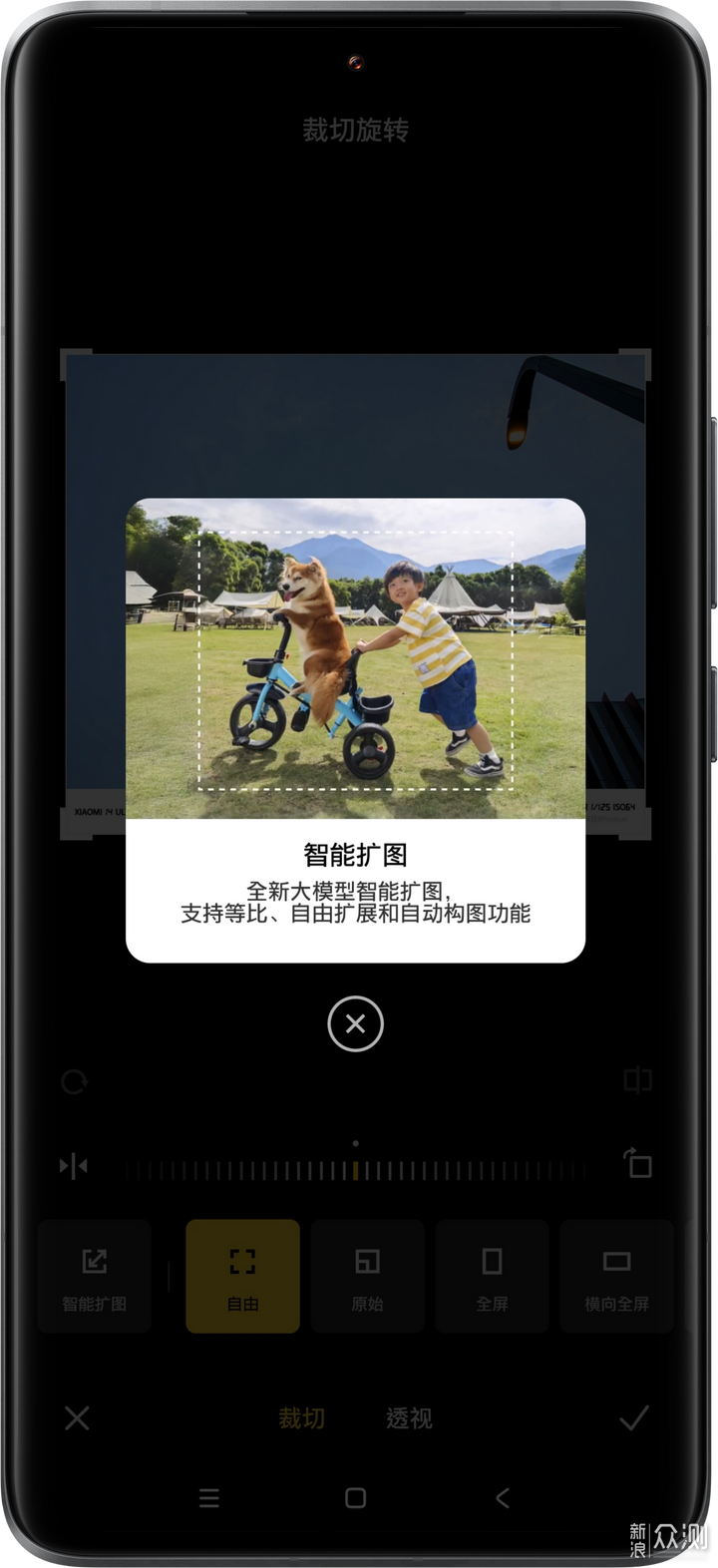
1)小米13系列新增大模型智能扩图功能,支持等比、自由扩展和自动构图功能。
2)小米13系列新增大模型魔法消除Pro功能,消除更无痕。

“小米相册-编辑”APP更新日志
温馨提示:
1)在使用上述两大功能之前,需要联网,而且提前下载860M的【AI编辑大模型】插件。

【AI编辑大模型】插件
2)下载完成了插件,每次使用【大模型智能扩图】或者【魔法消除Pro】功能,还是需要再次联网,才能正常使用,一旦断网时,无法使用,小米相册界面会实时提醒联网。

每次使用【大模型智能扩图】功能,必须联网,才能正常使用!

每次使用【魔法消除Pro】功能,必须联网,才能正常使用!
③ 功能点评
3.1 新增大模型智能扩图功能
大模型智能扩图功能,目前支持10种类型:
等比扩展、自动构图、自由扩展、1:1、3:4、4:3、16:9、9:16、2:3、3:2.

10种类型

10种类型
设置路径:
打开【相册】APP选择需要编辑的图片 → 找到【编辑】进入操作界面 → 在【基础】操作界面,找到【裁剪旋转】 → 勾选【智能扩图】即可。
智能扩图功能展示:
原始图片:

原始图片
使用智能扩图后的图片:

使用智能扩图后的图片
从上面两图对比,我们不难看出小米相册编辑器里的【大模型智能扩图功能】,其实,还是有较好地P图能力。
如果你没有选择合适的智能扩图类型(10种类型),比如,上述图片采用“等比扩展、自动构图、自由扩展”3种类型的话,大家先猜想下,哪一种会胜出?哪一种会失败呢?

除了“等比扩展”之外,其它两种都无法借助AI大模型生成满意的图片,要不是在原始图片上新增了一些无关的元素,要不就是裁剪图片比例失衡。

等比扩展

自动构图

自由扩展
一句话总结,选择合适的智能扩图类型,方可借助AI大模型生成满意的图片!

等比扩展
3.2 新增大模型魔法消除Pro功能
魔法消除Pro功能,目前支持4种类型:
手动消除、智能去物、智能去线、智能去人

设置路径:
打开【相册】APP选择需要编辑的图片 → 找到【编辑】进入操作界面 → 在【创作】操作界面,找到【魔法消除】 → 勾选右上角的【Pro】图标即可。

魔法消除Pro功能展示:
原始图片:

原始图片
使用魔法消除Pro后的图片:

使用魔法消除Pro后的图片
从上面两图对比,我们不难看出小米相册编辑器里的【魔法消除Pro】,同样,有较好地P图能力。如果你之前使用过MIUI系统很早就推出的【魔法消除】功能,新增的【魔法消除Pro】上述难度基本为0!

哪怕是新手第一次接触【魔法消除Pro】功能,也无需担心,小米相册界面也会动态地实时提醒,根据上面的文字反馈信息,正常操作就能生成满意的处理图片。

最后,一句话总结下,小米13系列近期新增的大模型魔法消除Pro和大模型智能扩图2大功能,必须要每次联网才可正常使用,毕竟借助AI大模型,而且选择合适的类型才能生成自己想要的理想图片。

● 好啦,以上就是今天我和大家分享的玩机教程,希望能帮助到大家。
● 更多原创玩机技巧和智能家居内容敬请期待,我是Flashcer ,希望大家能多多关注~
● 感谢大家阅读,大家在使用过程中遇到什么问题,也可以评论区留言想了解哪些玩机技巧;
● 欢迎大家多多评论区留言互动、当然点赞、收藏都是一个支持!

关注官方微博 微博
关注官方微信

Copyright © 1996-2026 SINA Corporation, All Rights Reserved 新浪公司 版权所有



