登录 注册
亲测32款生产力飙升软/硬件合辑
大圣请帮忙 2020-11-09 09:30
前两周写了篇「滑水神器」的合辑,还是被大家吐槽了,我并不是个好吃懒做的员工啊(领导你听我解释啊)
今天来填上次的坑,分享一篇生产力飙升软&硬件合集,助你事半功倍,提前下班!
先把软件链接分享给大家,硬件购物链接放在后面了。
Snipaste 是一个简单但强大的截图工具,免费、安全、无广告!
也可以让你将截图贴回到屏幕上!下载并打开 Snipaste,按下 F1 来开始截图,再按 F3,截图就在桌面置顶显示了。就这么简单!
神器!神器!!神器!!!尝试过各种gif制作软件之后,觉得是这个当之无愧的第一。优点如下:
安装包极小,281kb,下载便捷,不占空间页面极简,操作简单,上手无难度,操作只需三步,打开-录制-关闭完全免费,无水印,画面截取大小完全自定
打开软件,界面就是这样一个框,可以自行拖动及缩放选取框
点击右下角“Record”即可开始,然后点击“Stop”结束,动图将保存在之前选好的路径,下方动图就是用LICEcap截取的。
替补方案:迅雷/QQ播放器【软件】
属于播放器的附加功能,以迅雷为例,视频播放过程中点击右键,出现的菜单栏中有“GIF图制作”,点击进入
设置相关选项后保存即可
Dropit 是一款 Windows 平台上用来整理文件软件,顾名思义,我们只用将文件「Drop」到图标上,软件就会自动对文件进行设定好的形式进行处理。
打开 Dropit,用鼠标滚轮在图标上滑动,就可以在各种功能之间进行切换。
可能有人会说,windows不是自带了搜索栏么?但是慢啊!
这个软件几乎可以用任何方式搜你电脑里的一切,最关键的是速度还超级快!
用过Mac OS系统再用Windows都会怀念它的dock吧?
这就是一个可以让windows系统拥有mac上dock设计的工具。
非常丝滑流畅的体验,把常用的几个软件放在dock栏,就可以快速启动。
在设置里,可以调节dock栏的自启动、位置、风格、图标质量、阴影等。
这是一款名气非常大的在线工具,一款用于图像压缩的高效工具。
TinyPng在保障图像质量的前提下对图像进行高效压缩,可以看看下图的例子,一副1.3MB的图片压缩到290kb压缩率高达77%。
(1)搜索引擎功能,相比百度有时候反倒却更精准。
公众号群体数量不可小觑,它们发布的信息更不可小觑,有时候它的搜索更加精准
(2)提醒功能
群聊消息太多,现在不想看,消息有很重要怕忘了怎么办?单选信息可以设置提醒时间↓
私聊界面右上角点进去最新版还有强提醒功能,强制刷屏
对于办公室一族,天天都免不了和office办公软件打交道吧,一款好用的插件,可以在你没有熟练掌握软件的时候大幅提高工作效率,比如当你同事苦哈哈的一张张调整图标样式的时候,你只需要点两下鼠标就搞定了,那是多么爽的一件事!
包含84个工具,用于强化WORD的功能。
它支持32位和64位的Word,支持Word 2010、2013、2016和2019,支持WPS 2016和2019,不支持WORD 2003和2007。
拥有220多个功能,堪称Excel界的万能百宝箱,集大成的Excel工具箱。用于强化Excel的功能,提升制表的速度。它包括日期工具、报表批处理工具、合并工具、财务工具、图片工具、重复值工具、文件处理工具、打印工具、一键录入公式等等多种类型的工具集合。
iSlide是一款基于PowerPoint的插件工具,包含38个设计辅助功能,8大在线资源库,超20万专业PPT素材。
统一字体、统一段落、设计工具选项等真的超实用,大幅提升工作效率,人家加班一小时,你1分钟搞定!
内置图片库、色彩库、图标库、图示库等8大资源库,虽然内容不如上文提到的专业网站丰富,但是胜在使用方便(部分资源需开通会员才能使用)
islide能够解决很多重复劳动的问题,减少寻找素材的时间,绝对的效率神器,强推!
收集整理了上千款精选字体,可以通过收藏,搜索,标签,案例等快速找到心仪的字体,无需下载安装字体,即可在设计软件中无缝的使用这些字体。
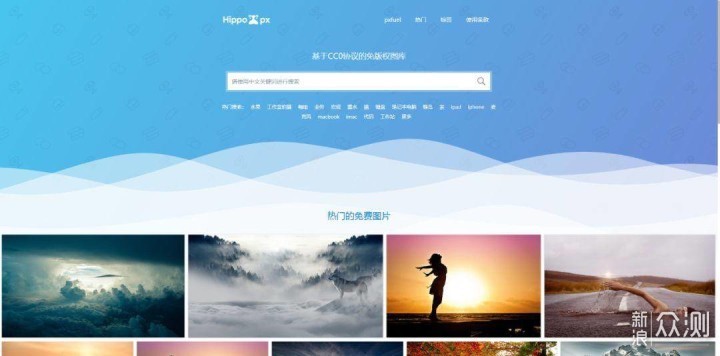
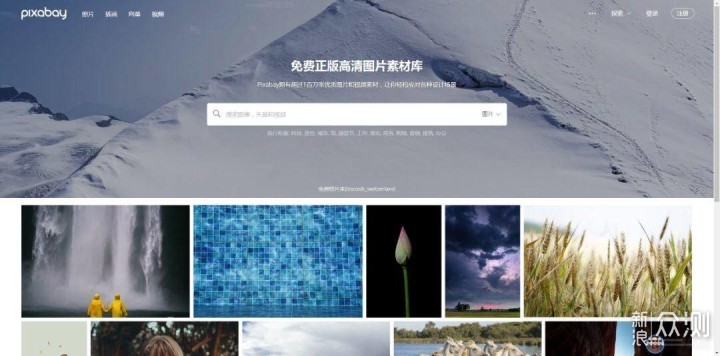
在PPT中,图片是非常重要的,一张优质的图片将大大提高幻灯片的呈现效果,如果你还是仅限于百度图片,简直太low了,下面送上4个免费中文图片网站
基于CCO协议的免版权图库,网站收录超过20万+张免费的CC0授权图片,这些图片质量都非常高。
国内文艺小清新无版权高清图片网站。很多图片由网友自行上传经设计师审核后发布。
目前全球最大的免费图片网站之一,拥有140多万张免费的高清图片。该网站目前有中文版,支持中文检索,还可以根据图片的尺寸和颜色进行筛选。
该网站全部图片采用CCO协议,所有原图下载后都可以免费商用。
下面这几个网站,在PPT中输入色号或直接使用取色笔,抄作业就成了,省心省力。
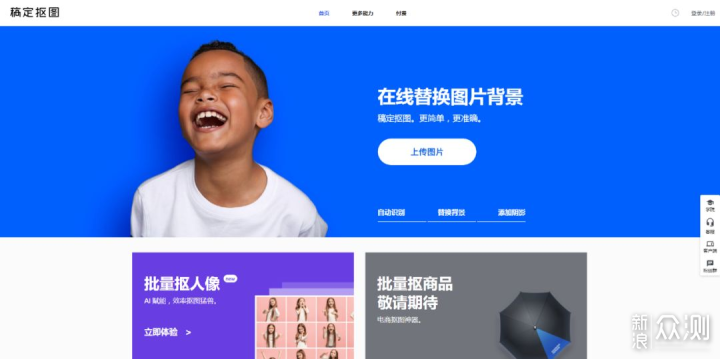
无需下载客户端,免费在线抠图,中文界面,操作简单,傻瓜式操作。
支持拖动图片、拍照、URL等方式进行图像选取,全网搜索原图出处,还能识别地理位置、花草、动物种类等,功能十分强大。
一站式解决各种格式转换问题,在线转换,无需安装各类软件。
选择想要转换的文件,选取想要转换的格式,开始转换就ok了。
搞设计的应该人尽皆知了,国内最大矢量图标库,现有图标7217410个。提供矢量图标下载、在线储存、格式转换等功能。
一款超好用的任务办公待办软件。知名度极高,谈起待办软件,几乎绕不开的存在。
功能强大,不过要使用全部功能需开通会员,按月/年收费(139元/年),刚开始使用可能需要适应一阵子来熟悉各种功能,但是一旦习惯了根本戒不掉,因为实在太好用了,可以把大大小小各种任务安排的井井有条,再也不担心脑子不够用了。
全平台通用,手机/电脑/ipad/applewatch无缝切换
支持桌面日历
此外还有诸如智能标签、优先级排序等
一款思维导图类app,关于思维导图很多人推荐imind,不过相比花花绿绿的imind我更喜欢幕布简洁肃杀的UI风格。
大纲笔记和思维导图可以一键切换,再也不需要为思维导图的编辑而头疼。我特别喜欢用幕布来保存我写文的提纲,有灵感的时候直接记录在幕布里,当大纲完成,一篇文章也呼之欲出了。
作为一款优秀的工具类软件,多平台支持也没有缺席,手机电脑无缝对接,灵感从不遗漏。
如果说幕布是我用来记录灵感,撰写大纲的。那么石墨文档就是我写文时的神器。
编辑文档最崩溃的是什么?
当然是忘记保存啊!辛辛苦苦敲了几千字,一次莫名其妙的宕机瞬间付诸东流……
而石墨文档就没有这个顾虑,实时保存,永不丢失。
除此以外,它最牛的功能其实是多人协同在线办公。
支持多人同时在线编辑同一个文档,还可以对文档的细节内容进行评论,比较适合学生用来校对修改作业和论文,同样适合职场人士进行协同办公。同幕布一样,依然支持多平台。
一套好用的键鼠对于社畜来说简直不能更重要了!不然一天工作下来,腱鞘炎是跑不掉了……鼠标换过不少,最终入手了罗技Master3。
对于现在的主流光污染产品,这个真是太美了。
手感方面,大小手都能用,不别扭,斜度适中,人机工作学设计市面上顶级的存在。键位设计科学,拇指下压按键除外,因为很难按倒,左右键很舒适也很轻,滚轮的滚动给你很高级的体验,准确快速,无声,但滚轮下压中键很硬对于中键使用较多的人不是很友好。
软件功能方面,三平台无缝切换和跨平台复制粘贴屌爆了,需要用到这两个功能的人只能选这个鼠标了。
下载Logitech Options,安装按照提示进行配置,你会发现不一样的罗技
作为罗技的旗舰产品,价格偏贵是一定的了(预算不足可退而求其次选择master2S)和其他产品不同比如iPad,买前生产力买后爱奇艺,这个真的能提高生产力和保护你的手。单纯为高B格也是很好的选择。长时间用鼠标的人也一定要弄一个,因为治疗腱鞘炎1000元远远不够。
至于键盘的话,之前一直使用的都是薄膜键盘,公司用的也是苹果的keyboard。看站内大家机械键盘玩的飞起,据说用红轴打字都能high起,也打算入手一个体验下。趁着这几天cherry67周年庆,入了两款mx board 1.0都是87键红轴。
虽然牌子很硬,但是几天用下来还是用不惯,两台都退了,主要是因为相比薄膜键盘高了不少,如果没有腕托,再加上键程较长,手腕始终保持上翻紧张的状态打字,实在太累。
再加上是有线连接,放在桌上也觉得不够整洁,思虑再三还是退了。
后来入了站内推荐的盖世小鸡的机械键盘
自带腕托,无线连接,用起来就比MX1.0好些了,目前留在公司用了,keyboard拿回家用了。
笔记本不比台式机,一方面需要兼顾便携性(我是公司、家庭两处使用)、另一方面本身自带接口就很少(笔记本型号HP Elitebook 830 G5,USB×2,HDMI×1,type C×1)。
所以这就意味着如果直连笔记本,每次使用我可能连接的接线就有:电源线、HDMI(接显示器)、键鼠接收器、usb hub、读卡器、网线、音箱等。
用之前,接线就有的忙了……所以拓展坞算是刚需了,起码节省了大量时间,也让桌面变的更整洁。
我买的是绿联的
立式的设计更省空间,虽然外壳仍为塑料,但是金属银的涂装看上去还不错
接口特别丰富
两个usb3.0接口;有专门的type C快充接口,充电功率可达87w;HDMI+VGA接口可连接各种外接显示设备;配备12v/2A大功率电源,可带动大容量硬盘。
所以有了这个拓展坞之后,每天回来只需要把笔记本放在气弹支架上,然后连上type C接线就可以直接用了,特别方便。
由于之前使用的是笔记本,所以买的是护眼台灯,用着也很满意。
但是灯座较大,会导致台灯需要占用一定的桌面空间,另外灯臂的最高高度有限,因此在面对大尺寸显示器,或者支持升降旋转显示器的时候,就会遇到灯臂挡住显示器的情况存在。
在朋友的推荐下,最终入手了大名鼎鼎的屏幕挂灯——明基ScreenBar Plus
固定在显示器顶部,并且配重圆柱与显示器背面接触的部位都有软性防滑垫,因此在固定也会更加牢固,也不需要担心损伤屏幕。
「Plus」就是新增了一个控制旋钮
按下旋钮:开 / 关电源左侧按键:自动调光右侧按键:切换亮度 / 色温调整旋转按钮:调整亮度 / 色温
顶部是一个环境光传感器,可以通过检测周围光线来自行调节亮度。
由于其具有特殊的非对称光路设计,使得射出的光源经过导光板被限制在了一定区域内,既不会从屏幕反射到人眼,也不会由高角度直接射入人眼,因此在正常使用角度时越靠近屏幕(也就是灯条垂直投影处)亮度就越低。
总的说来,就是在使用时即可照明补光,又不反光、刺眼,尤其适合在夜晚办公使用,久用也不累眼。
如果直接将笔记本和显示器坐放在桌上的话,视线首先就是不在一条水平线的,而且必然要低头俯视办公,长时间对颈椎也不好。
这个时候就体现出气弹支架的优势了:
1.调节视角,可将显示器调至与视线平齐的位置;
2.节省桌面空间,使桌面更整洁。
最终入手了乐歌的气动支架
壁挂孔距为标准的100×100,可以适配市面绝大多数支架。
安装完毕后的样子
气弹支架最大的优势就是可以在各种角度和视距进行悬停,而不用每换一个位置都重新调节螺丝。
笔记本和显示器也可以利用支架的机械结构实现360°调节
300块DIY改造闺蜜机,闲置电视焕发第二春
「618按摩椅选购清单」万元级都卷成这样了?
AI智能,谁才是真的!云鲸 vs 科沃斯旗舰实测
618买什么了!