全新吊牌手机制作小教程

KARASAM的畅想 KARASAM的畅想 2020-08-09 17:52

最近朋友圈被这个吊牌刷屏,然而咱们这个教程不是做这个:

全新吊牌手机制作小教程_新浪众测

以上这个其实来自于一个快捷指令,书读得少我还以为是大佬们自己做的,于是自己动手做了一个:

全新吊牌手机制作小教程_新浪众测

相比别人的同质化,我的这个吊牌更有设计感更独特,当然这个教程如果不火,那么恭喜,你就拥有了一个独特的吊牌,有人跟我说想实体化,欢迎大佬实现。

制作方法:

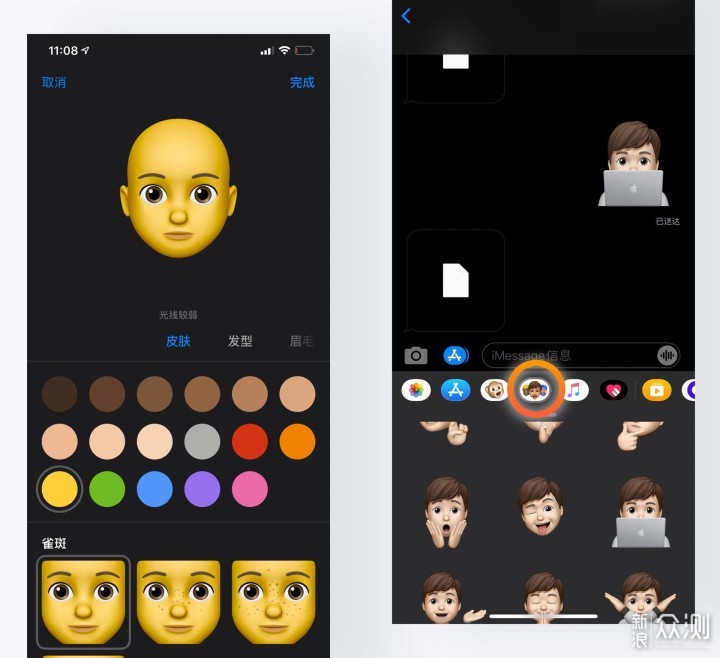
第一步是利用iOS的“拟我表情”制作自己的头像,如果会的可以跳过,另外需要iOS13以上系统。

全新吊牌手机制作小教程_新浪众测

短信页面,左边省略号点,然后新建拟我表情。

全新吊牌手机制作小教程_新浪众测

其中脸部各项特征都可以调整,制作好后回到短信界面,点图中图标,选择你喜欢的表情,发送给某个人,然后在聊天页面点表情。

全新吊牌手机制作小教程_新浪众测

可以看到夜间模式是这样的,换成浅色模式,然后截图。

全新吊牌手机制作小教程_新浪众测

第二步下载这个Picsart,同时支持安卓和苹果,不仅App免费,本教程用到的功能都是免费的,非常强大!

这里提供先下载我提供的这个图片素材:

全新吊牌手机制作小教程_新浪众测

素材的百度云链接:https://pan.baidu.com/s/1y28nDPzVj3ZcuQgs9QBZ0Q 提取码:78Q1

全新吊牌手机制作小教程_新浪众测

导入素材后,点“添加图片”,相当增加了一个图层,选择拟我表情的截图。

全新吊牌手机制作小教程_新浪众测

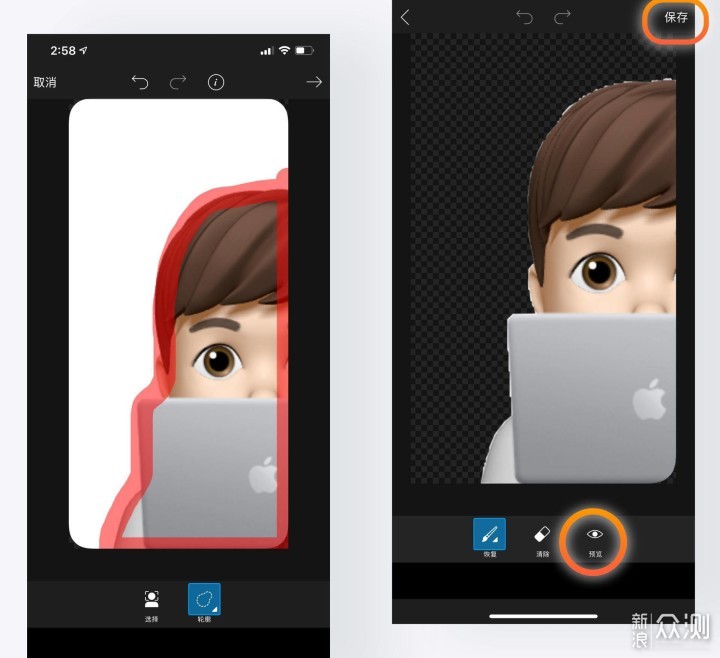
选择下面菜单中的“图形剪辑”,截取到左眼合缝的区域,注意下面不要留白,点右上角箭头到下一步。 

全新吊牌手机制作小教程_新浪众测

将尺寸拉到最左,然后将图片靠拢吊牌右下角边缘。

选择菜单中的“剪影”。 

全新吊牌手机制作小教程_新浪众测

然后靠人物轮廓勾线,点右上角箭头到下一步,点预览检查抠图效果,无误后右上角保存。

全新吊牌手机制作小教程_新浪众测

最后添加文字,点“文本” ,键入苹果字符(这里附上苹果字符:)。

全新吊牌手机制作小教程_新浪众测

首先点“颜色”,取色器拾取吊牌表面颜色;然后点“阴影”,位置设置在偏右下方,具体自己调整到合适就行。

全新吊牌手机制作小教程_新浪众测

然后在“调节”选项中将透明度降低,模糊拉到最高,完成后点屏幕上方菜单中的“重复”,实际上就是复制功能。

然后将位于下方图层的苹果字符的阴影不透明度拉满,“阴影”颜色设置为白色。

全新吊牌手机制作小教程_新浪众测

将“阴影”的位置设置在偏左上方合适位置,然后将带黑色阴影的苹果字符覆盖到白色阴影的苹果字符上面,由于软件自带磁性对齐,很容易就重合了。

下面的个人昵称也用同样的方法做出来就好。

这样就完成了:

全新吊牌手机制作小教程_新浪众测

(声明: 本文著作权归作者本人和新浪众测共同所有,未经许可不得转载。本文仅代表作者观点,不代表新浪众测立场。)
0 0
分享 商务合作 返回
微博 QQ空间 微信