之前说到去年出差太多,平常就把便携屏带上了。之前也说了如果是像笔者这样的出差狗也知道,托运需要提前去

出差也能赶上2077首发?附廉价畅玩方案
 锅从天上来PotFromSky
2020-12-29 11:30
锅从天上来PotFromSky
2020-12-29 11:30
我们对未来的想象如此贫乏,来源于我们根本没有理解我们所在的世界。——沃兹基·硕德
本文仅为笔者此次借助《赛博朋克2077》说明PS4 Pro升级固态硬盘,并借此说明游戏相关便携套装设备选择原则与型号的随笔文,更多测试内容将在之后的视频中进行演示。故本文包括:
-PS4 Pro升级过程
-便携游戏套装相关设备展示
《CyberPunk2077》已于北京时间12月4日凌晨0点开启了XBOX平台预载,12月8日凌晨0点开放Steam与PlayStation的预载。最终将在北京时间12月10日早8点解禁全平台可以开始游戏。

《CyberPunk2077》这次直接全平台支持,甚至连Google Stadia支持都有。而且后续会针对微软和索尼两家的新一代主机进行重置支持。

根据CDPR官方给出的系统要求,可以看到2077并不是十分吃配置,甚至前几年的甜品与发烧这个级别的配置都能够来到“不夜城”耍一耍。并不会像当年《绝地求生》那种,甚至都能够让网吧集体升级换代。

不过根据《死亡搁浅》的先例来看,GTX 1660 Super这种真·甜品级别的配置才能够达到FHD60FPS、UHD30FPS的表现。而这个配置的价格基本要4-5K了,自身要是没有电脑还是比较贵的一个水平。而且这个时间装机说实话并不是太合适,还是建议等一等。虽然也预购了Steam平台的2077,但这次出差也没办法和动力搞个itx主机,索性把PS4 Pro弄过来,再带上块4K屏正合适,当然如果酒店有个好点的4K电视那就更爽了。

有人说你这个时候还买PS4不是傻么,直接买PS5不完了?那可就想多了,毕竟PS5的国行还没出,外版的PS5那个价格你现在会买么?但PS4 Pro倒是降价不少,转转和大黄鱼多搜搜,总能捡到漏。

虽然可能最便宜畅玩2077的选择是Google Stadia,不过其只对北美地区开放。非北美地区的即便用一些手段解决了这个问题,实际的延迟也是很高的,基本属于不可用的范围了。

不管初版、slim版还是pro版,PS4自带的硬盘都是2.5寸机械盘。机械硬盘本身的4K性能就约等于没有,借助PS4本身文件系统的加成,加载游戏才不至于太慢。不过因为是标准SATA接口且没有对系统进行加密,所以不管是进行硬盘替换还是外接硬盘都可以使用标准存储接口的设备。

PS4与PS4 Slim的内置接口是SATA2,而外部接口是USB3.0。所以更多的人选择外接硬盘使用,尤其是对于固态,能更好的发挥其性能。而PS4 Pro的内置接口是SATA3,相比外置USB3.0的带宽没有过大差距,没有成为机械硬盘的瓶颈,所以选择更换固态和外接固态的人基本持平。不过由于外接硬盘的速度受转接盒的影响,所以实际表现还是会有差异的。
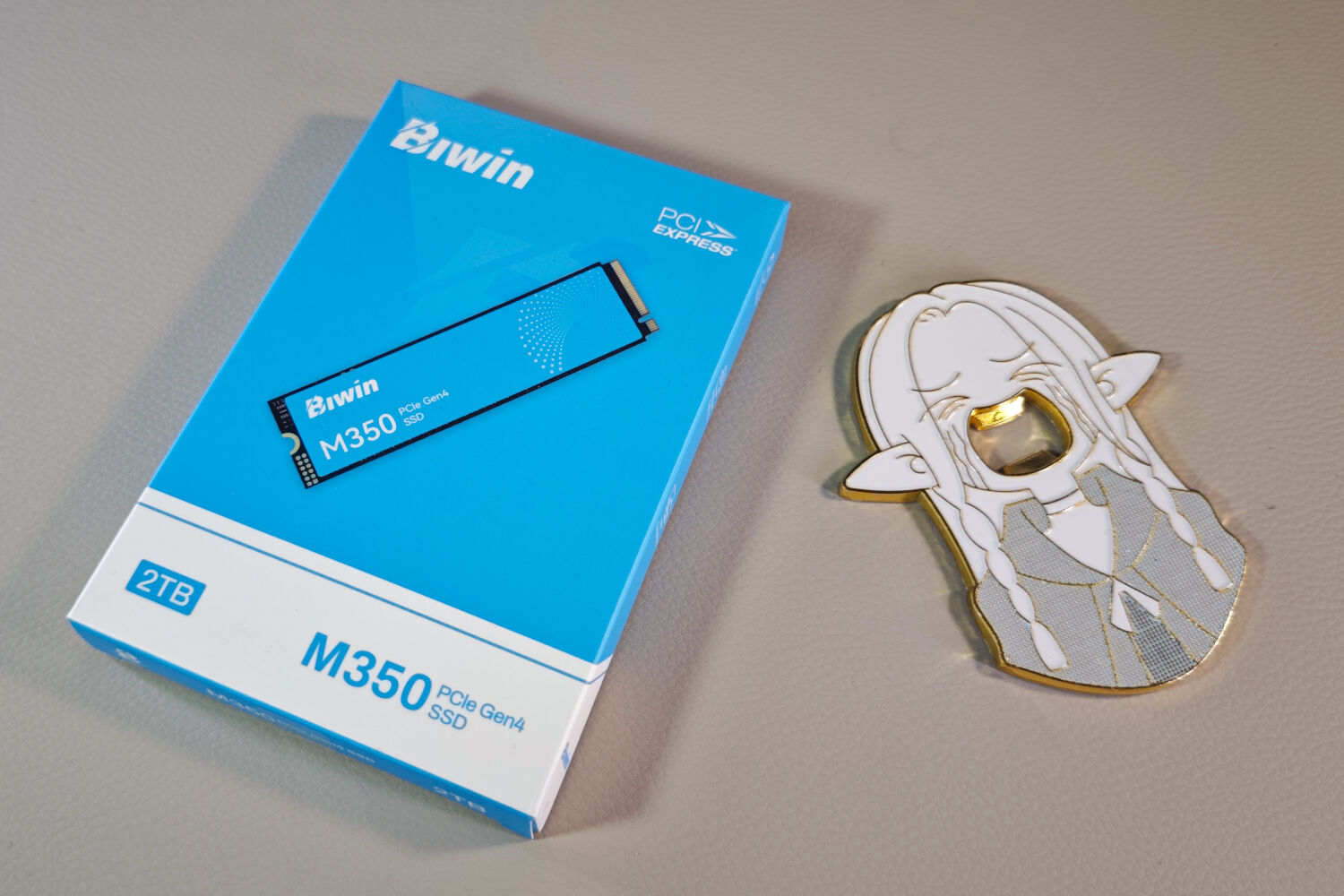
这次演示的SATA固态选择了金士顿的KC600,只考虑性能的情况下,这块已经是第一梯队的SATA固态了,如果希望更换PS4硬盘的话,还是建议使用选择1TB版本及以上的固态硬盘。

更换固态其实很简单,不过我们要提前将游戏这些内容做好备份。之后更换好固态硬盘之后可以将相关内容直接还原到新硬盘上,不需要再将相关内容重新下载。固态的格式建议为exFAT格式,因为可以存储单个4GB以上的文件。

PS4 Pro的硬盘仓位置在后侧贴纸下方这个位置,将硬盘取出替换即可。

换装新硬盘之后,需要重装PS4的系统。PS4的固件是全球通用的,所以直接在中国官网下载即可,然后按照官网提示准备U盘和相关下载内容即可。要注意还原系统时,DualShock4手柄一定要通过原装线缆连接到PS4主机,然后按提示操作即可。系统重装完成后,即可连接好之前备份用的移动硬盘,开始数据恢复还原,等待还原完毕就能开始游戏了。

外接的固态选择了影驰的HoF Pro固态,硬盘盒则是绿联的M.2 10Gbps硬盘盒。这个固态支持PCIe4.0的协议,那用在外接上不是完全不能发挥出全部性能么?其实这块固态本来是用来装机预留的,但是因为出差就正好让寄过来先应个急,作为PS4 Pro的外接硬盘使用了。
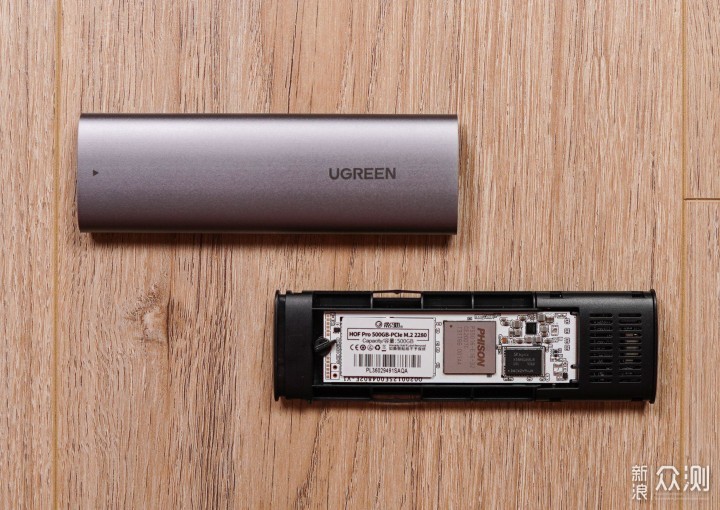
作为首发几款就支持PCIe4.0的固态,影驰这条HoF Pro PCIe4.0 NVMe固态采用了群联PS5016-E16-32。顺序读写能够分别冲到5GB/s和4GB/s,远高于PCIe3.0的固态。使用AMD支持PCIe4.0的主板,才能够完整发挥这块固态的实力。

直接将外置硬盘与PS4 Pro主机进行连接,稍等一下主机会弹出相应的提示。找到存储器这个选项,就可以看到PS4主机已经识别到了这块外接的硬盘。外接硬盘的格式要是不能支持的话,只需要在系统中格式化即可。

这之后我们就可以将外接硬盘和内置硬盘上的游戏互相移动了。一个游戏只能存储在一个位置,如果有重复的话需要删除掉其中一个。

当年的“次世代主机”,现在的上世代主机PS4 Pro和XBOX One X就开始支持了4K HDR输出,所以想爽完的话这两点还是最重要的参数了。作为兼顾方便携带和足够的显示面积,15‘6寸是一个比较合适的范围。之前1080P的触屏显示器已经送给我妹作为副屏配合MateBook X Pro使用了,更多的使用方法和玩法大家可以看我上一篇文章:
这款CF011X Pro4也延续了C-Force一贯的风格,而且配备了皮套保护屏幕。多功能C口的设计能够使各种C口设备输出图像,Switch和手机这些支持Type-C口的设备则是可以毫无压力的使用这块屏幕。可以看到之前使用其他款式屏幕的效果,一线通真的是十分爽的。手机这些终端设备还能很方便的串流Steam,这不就是等于多了一台能打3A游戏的电脑不是。

不过还是有点美中不足,显示屏自带的电源供电等级是45W的,考虑到显示器本身的功耗其对外供电能力应该在35W左右。如果是一些只有单Type-C的笔记本,实际使用中就可能出现掉电情况了。不过对于像MacBook Air M1则是正合适,30W的电源不多不少正合适。

当然这次最重要的还是,能够支持PS4 Pro的4K HDR输出。当然比较麻烦的一点是还需要使用HDMI线缆传输图像数据,便携屏还要使用独立供电点亮。不知道PS5能否通过前置的Type-C输出图像和供电,而Switch Pro的信息也是遥遥无期。现在阶段的4K60 HDR的指标已经能够完美支持各款主机很长一段时间的实际应用了。
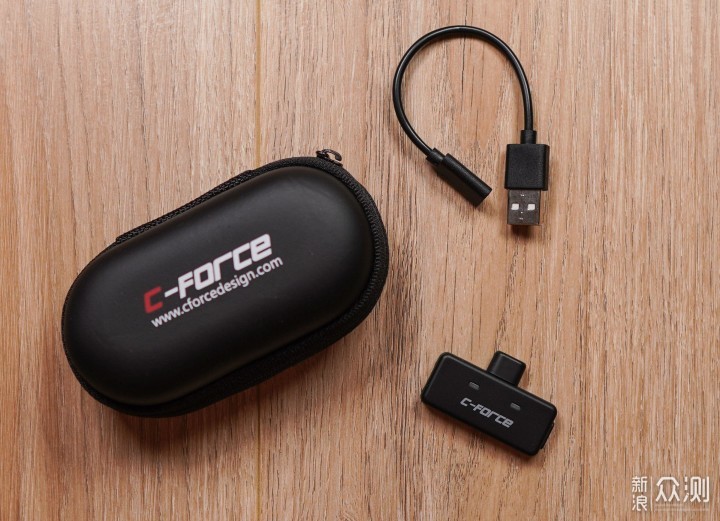
虽然酒店的隔音水平还可以,但便携屏自带的音箱和电视自带的音箱音质可能也就那样,一个蓝牙耳机的实际效果肯定是比这二者更好的。这里笔者还是使用的AirPods二代,其他蓝牙游戏耳机理论上是支持这个扩展器的,以后有机会入手相应的耳机后会做对应的测试。还有一点是这个扩展器是Type-C接口,其他人的实测表明是可以直接用在Switch和PlayStation5上的。
数字版游戏的下载取决于你的网络情况,一般情况下我们保证主机与带游戏加速器的电脑处于同一个局域网之下,才能为PSN下载加速。说实话适合出差的路由器并没有合适的选择,现在基本是两个方向:一个是不带电池的流量路由器,这种路由器一般采用DC供电,有足量的LAN接口,也可以作为普通路由器/AP使用;另一种则是带电池的流量上网卡,这种上网卡是没有LAN接口的,只能发射无线信号。

依笔者的需求来说,一个完美的出差用路由器至少要能保证以下几点:至少有两个LAN口,其中一个网口支持LAN/WAN复用或有一个独立WAN口;至少有Wi-Fi 5级别的无线覆盖能力,若有Wi-Fi 6级别的覆盖能力更好;能够接入LTE,如果有5G接入更好;自身最好有5000mAh以上的自带锂电供电,而且能够支持PD充电;采用技术支持较强的SoC,并且采用双128M以上的RAM/ROM,保证固件的功能适配与完整性。当然这样的设备现阶段肯定是不存在的,需求太过小众不能均摊成本。

游戏已经正式发布,不过主机端的表现确实拉胯,想要畅玩还是得上PC。方便大家对比自己需求,从而选择何种方案玩进入夜之城。欢迎点击关注催更。
如果觉得此篇文章对您有帮助的话,还请多多三连支持。这里是老锅,我们下期再见!

关注官方微博 微博
关注官方微信

Copyright © 1996-2026 SINA Corporation, All Rights Reserved 新浪公司 版权所有